ประโยชน์
ฟังก์ชันนี้ช่วยให้ร้านค้าจัดการข้อมูลพนักงานได้อย่างเป็นระบบ และผูกคำสั่งซื้อกับพนักงานผู้รับผิดชอบได้อย่างชัดเจน ทำให้สามารถสรุปและตรวจสอบยอดขายของพนักงานแต่ละคนได้อย่างแม่นยำ รองรับการประเมินผลงาน นอกจากนี้ยังช่วยแก้ปัญหาการแบ่งผลงานไม่ชัดเจนในกรณีที่มีพนักงานหลายคนทำงานร่วมกัน
ขั้นตอนการดำเนินการ
1. เพิ่มพนักงาน
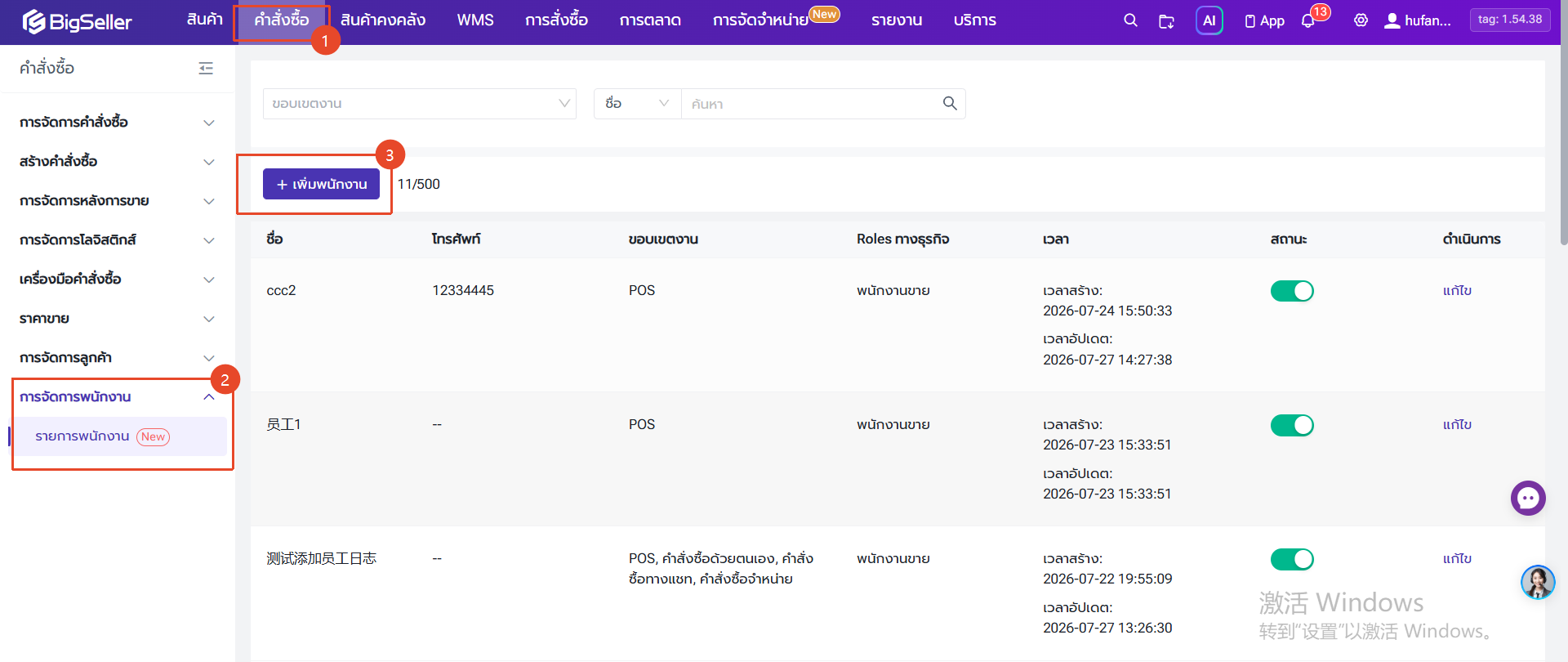
ไปที่เมนู "คำสั่งซื้อ" > "การจัดการพนักงาน" > "รายการพนักงาน" > "เพิ่มพนักงาน"
ปัจจุบันสามารถเพิ่มพนักงานมากที่สุด 500 คน
กรอกชื่อพนักงานและข้อมูลโทรศัพท์ > เลือกขอบเขตงาน เช่น คำสั่งซื้อด้วยตนเอง คำสั่งซื้อทางแชทและคำสั่งซื้อ POS และคำสั่งซื้อจัดจำหน่าย
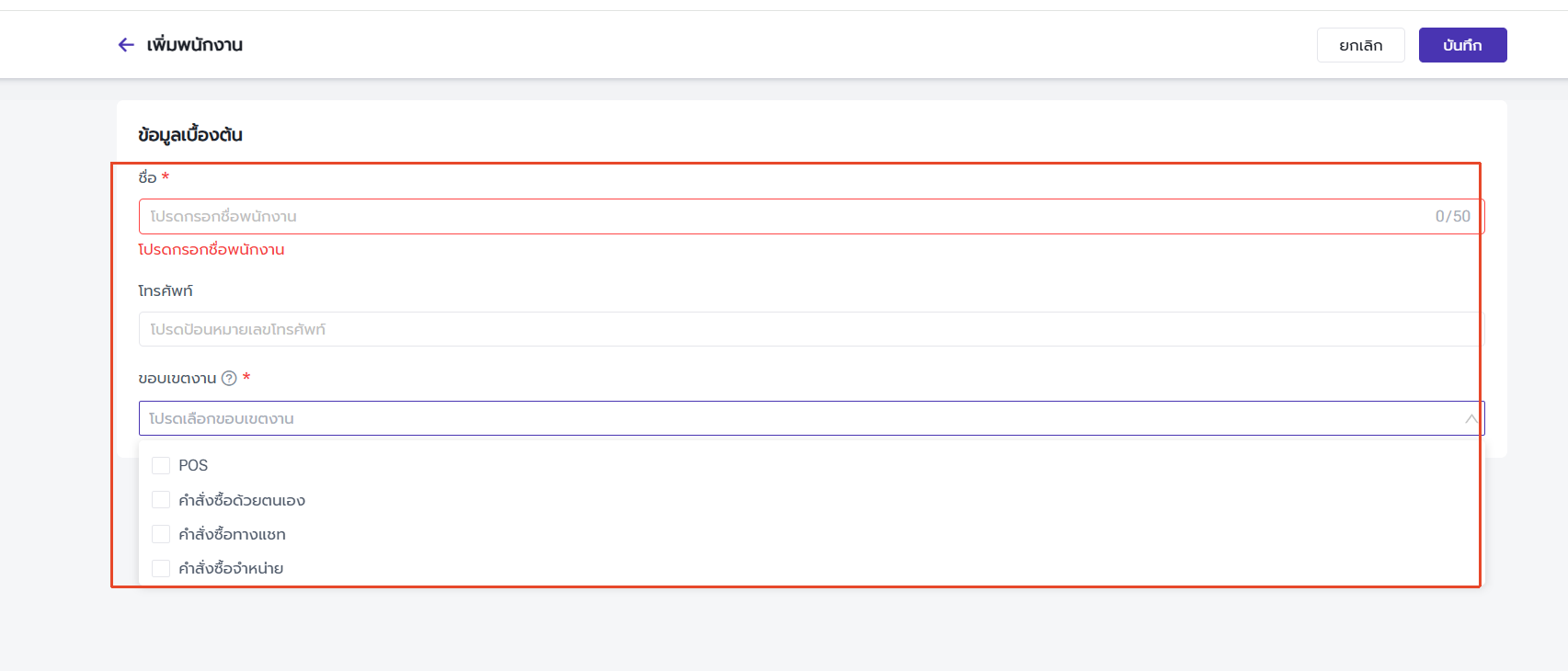
ทั้ง Supplier และตัวแทนจำหน่ายสามารถกำหนดพนักงานขายสำหรับคำสั่งซื้อจัดจำหน่าย โดยในฝั่ง Supplier จะไม่แสดงข้อมูลพนักงานขายของตัวแทนจำหน่าย
หากผู้ใช้งานเลือกคำสั่งซื้อ POS ยังสามารถเพิ่มร้านค้า POS ที่พนักงานรับผิดชอบ โดยสามารถกด "เพิ่ม Role"
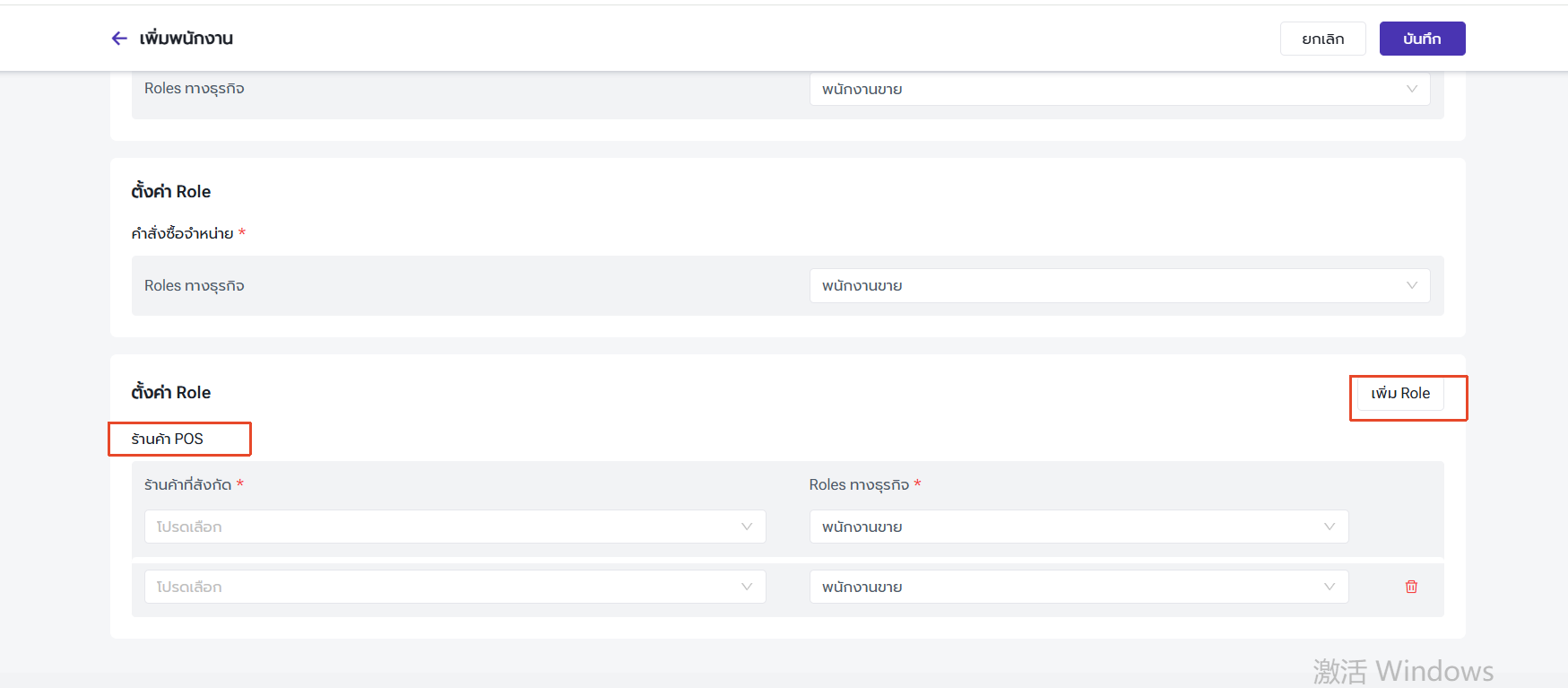
หลังจากกรอกข้อมูลเรียบร้อยแล้ว กด "บันทึก"
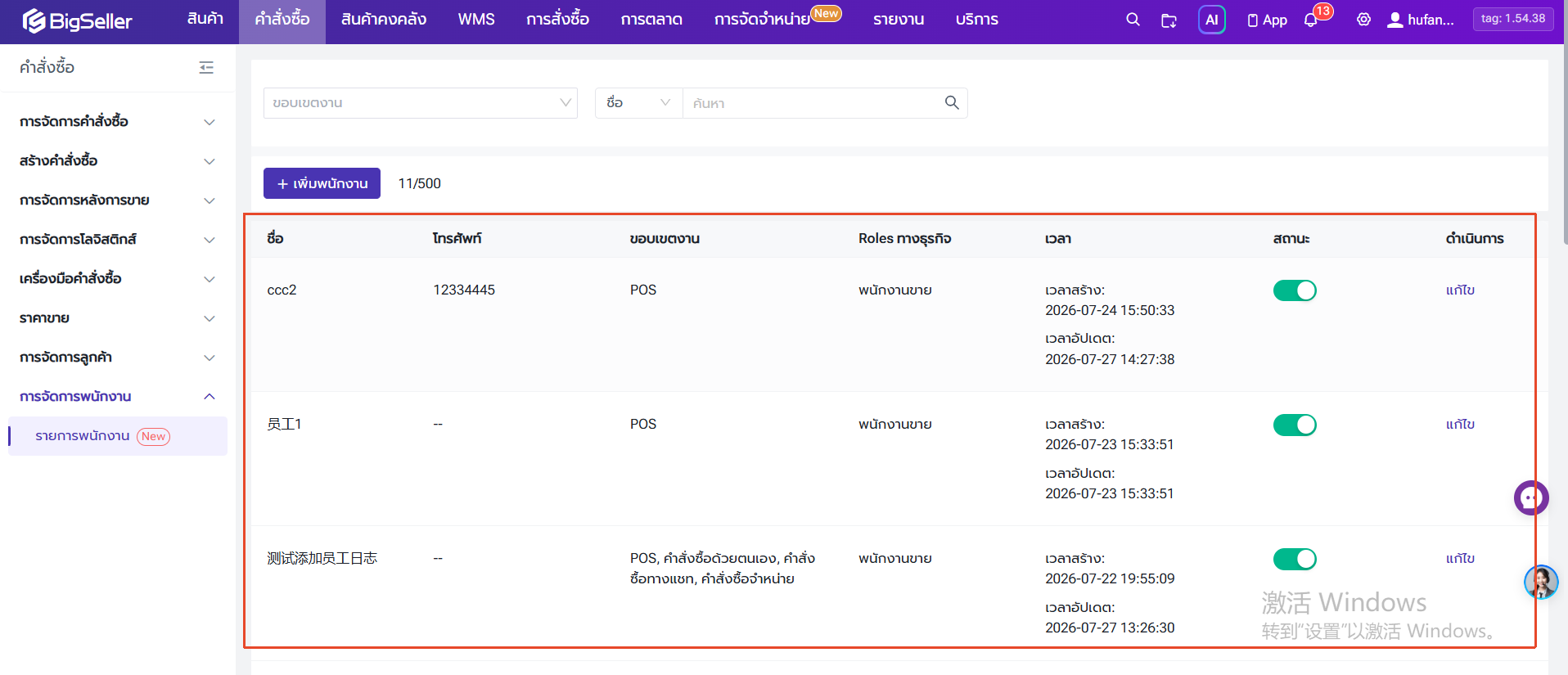
ผู้ใช้งานสามารถตรวจสอบรายละเอียดและแก้ไขข้อมูลในรายการพนักงาน
หากปิดสถานะ จะไม่สามารถเลือกพนักงานรายนั้นในการสร้างหรือแก้ไขข้อมูลคำสั่งซื้อ
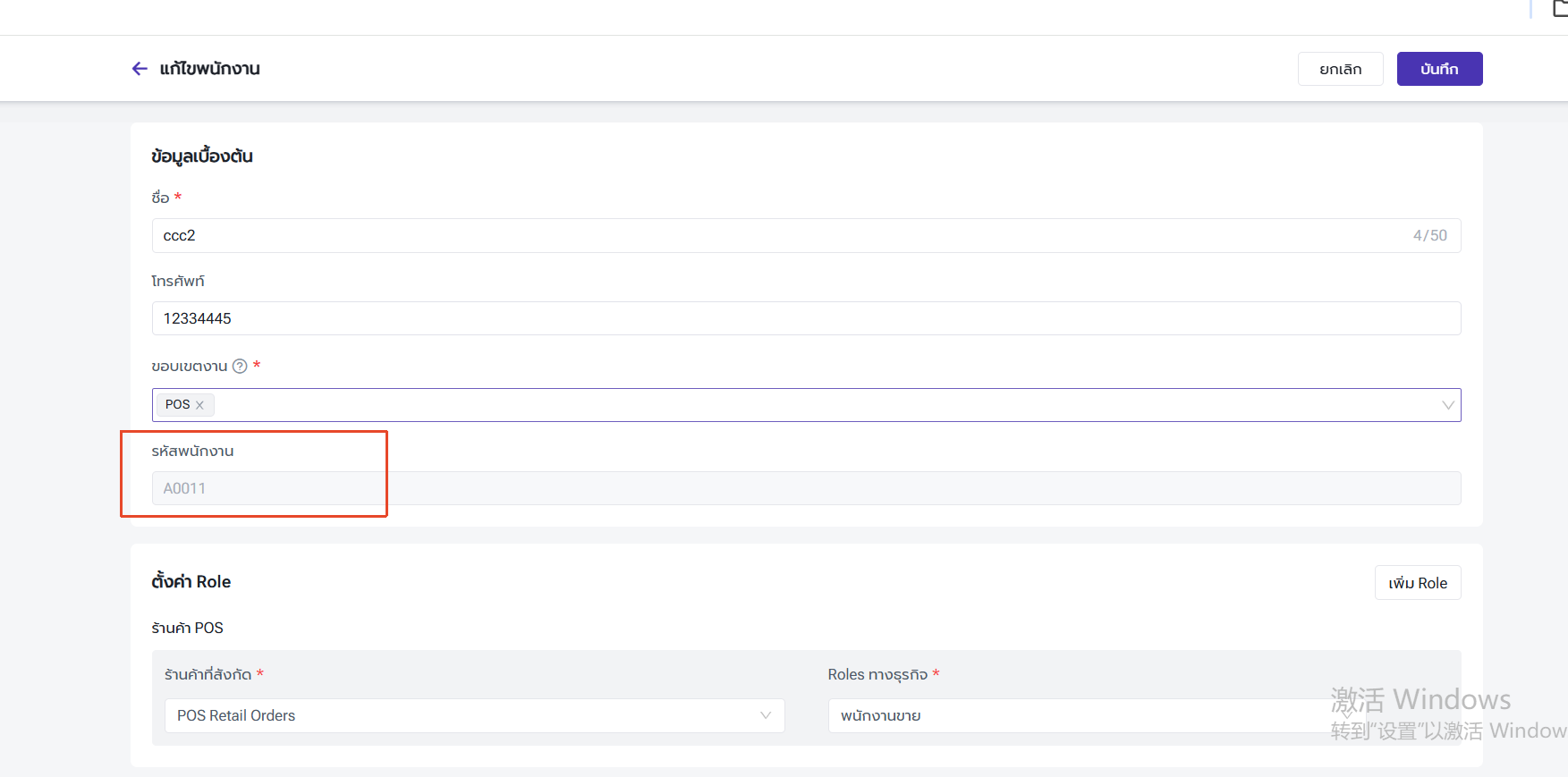
ในการแก้ไขข้อมูลพนักงานที่สร้างไว้ จะมีข้อมูล "รหัสพนักงาน" ซึ่งระบบจะสร้างโดยอัตโนมัติ ผู้ใช้งานยังไม่สามารถแก้ไขรหัสได้
2. เลือกพนักงานให้กับลูกค้า
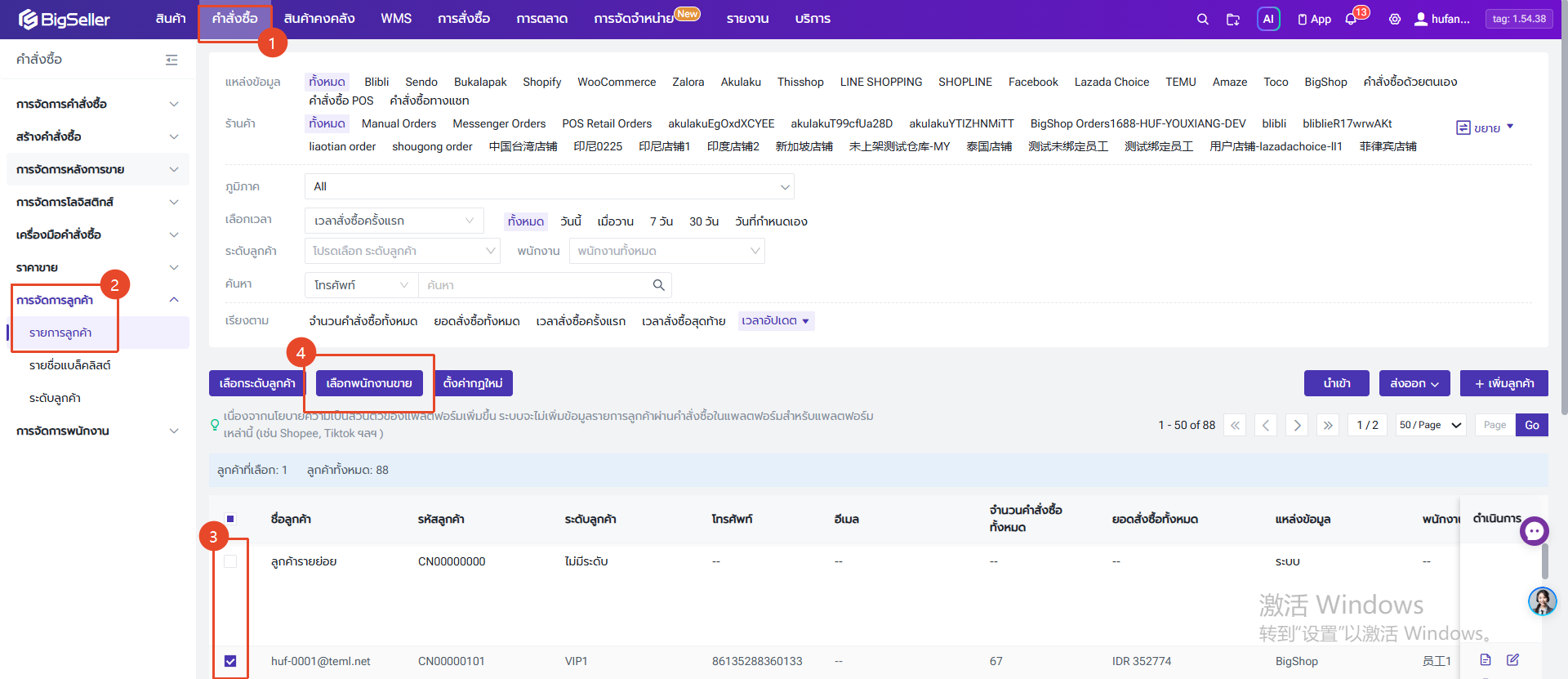
ไปที่เมนู "คำสั่งซื้อ" > "การจัดการลูกค้า" > "รายการลูกค้า" > เลือกลูกค้า > "เลือกพนักงานขาย"
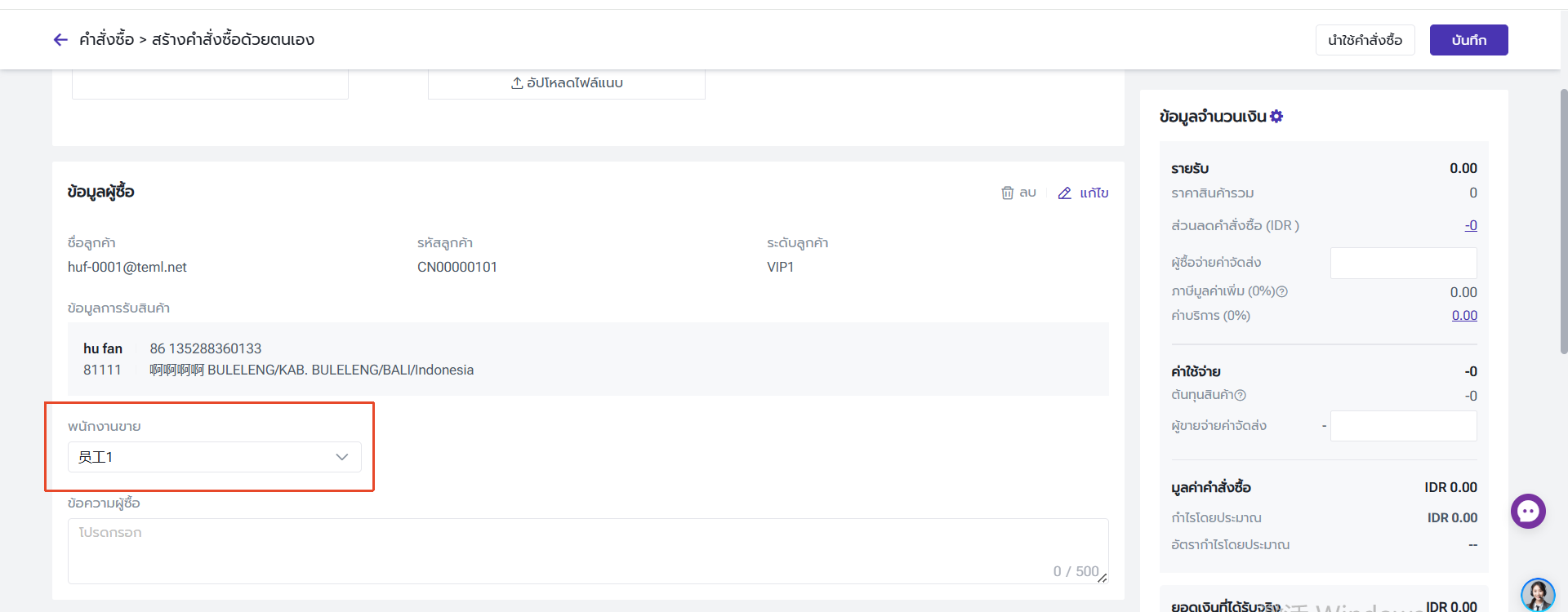
ในการสร้างคำสั่งซื้อด้วยตนเองหรือคำสั่งซื้อทางแชท หลังจากผู้ใช้งานเลือกลูกค้าแล้ว ระบบจะกรอกข้อมูลพนักงานขายตามที่กำหนดไว้โดยอัตโนมัติ
3. เลือกพนักงานให้กับคำสั่งซื้อ
สำหรับคำสั่งซื้อด้วยตนเองและคำสั่งซื้อทางแชท
หากผู้ใช้งานได้กำหนดพนักงานขายให้กับลูกค้าแล้ว เมื่อเลือกผู้ซื้อ ระบบจะเลือกพนักงานขายที่กำหนดไว้โดยอัตโนมัติ ผู้ใช้งานก็สามารถแก้ไขพนักงานขายได้
สำหรับคำสั่งซื้อ POS
ผู้ใช้งานสามารถเลือกพนักงานขายในการสร้างคำสั่งซื้อ POS ได้
ระบบจะแสดงรายการพนักงานที่มีขอบเขตงานสำหรับคำสั่งซื้อ POS และมี Role ของร้านค้านั้น
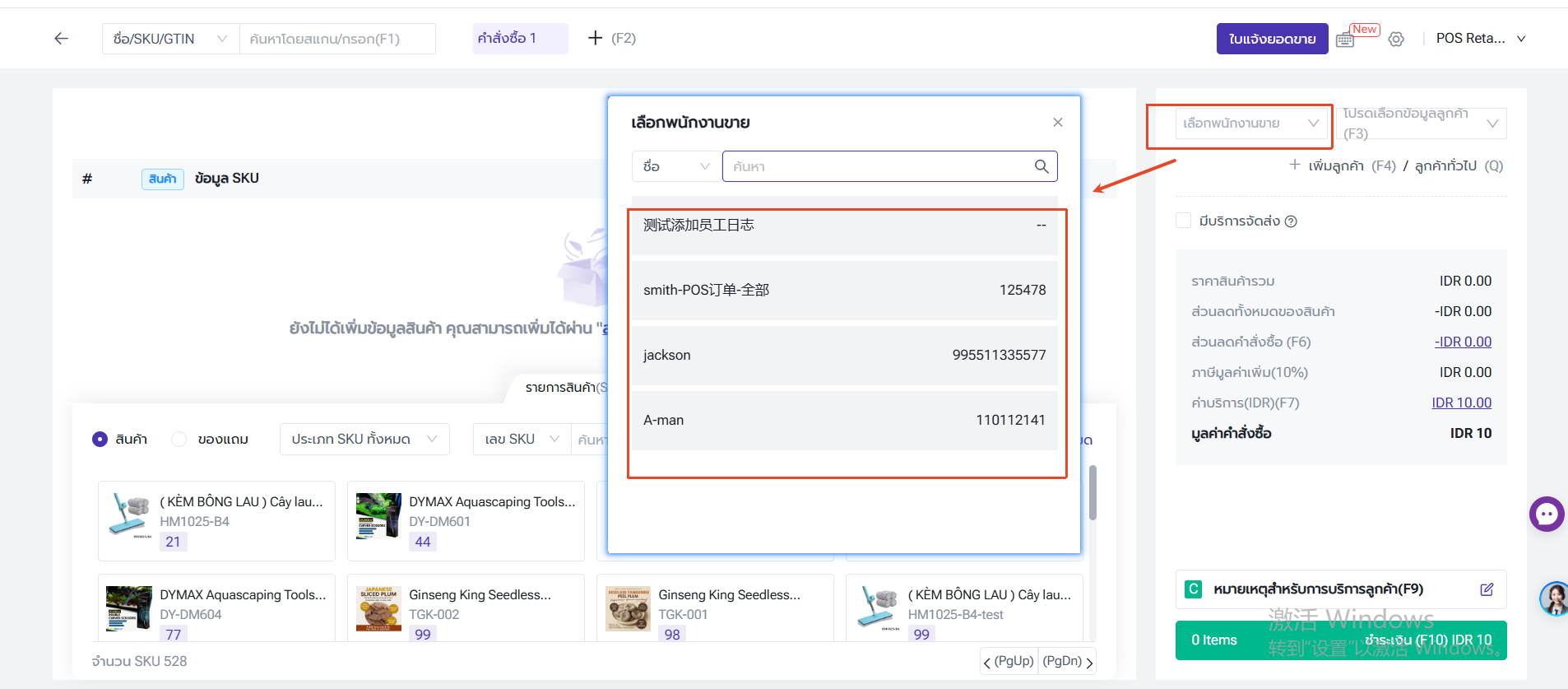
ในการจัดการคำสั่งซื้อ
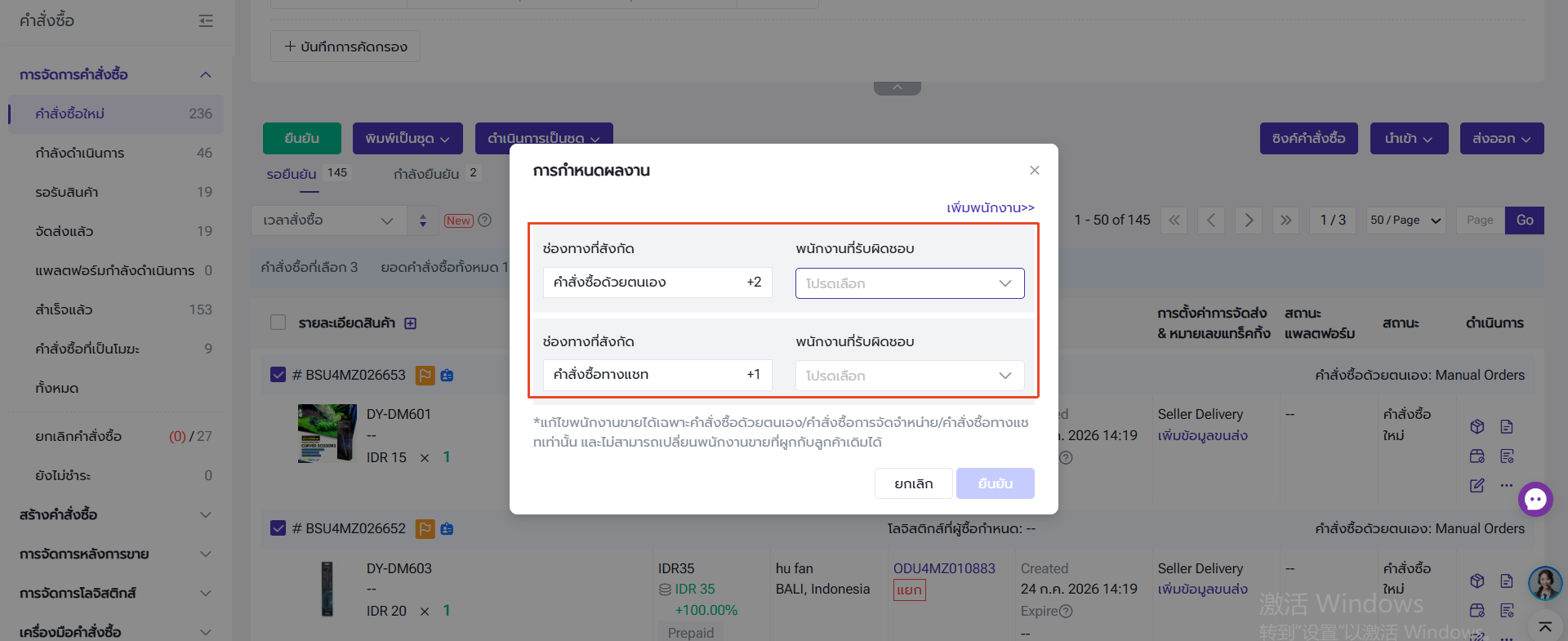
ในการแก้ไขคำสั่งซื้อจากเมนู "คำสั่งซื้อใหม่" ผู้ใช้งานสามารถแก้ไขพนักงานขายของคำสั่งซื้อนั้นได้
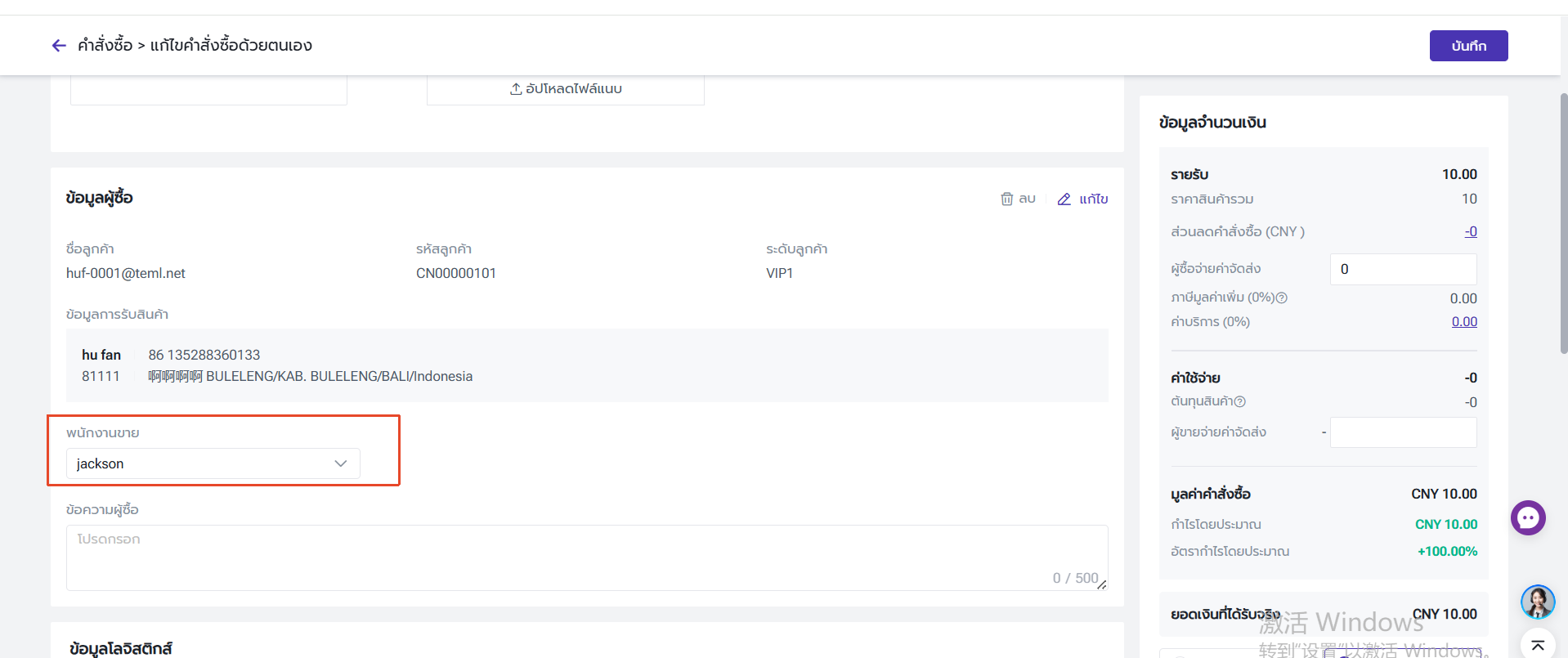
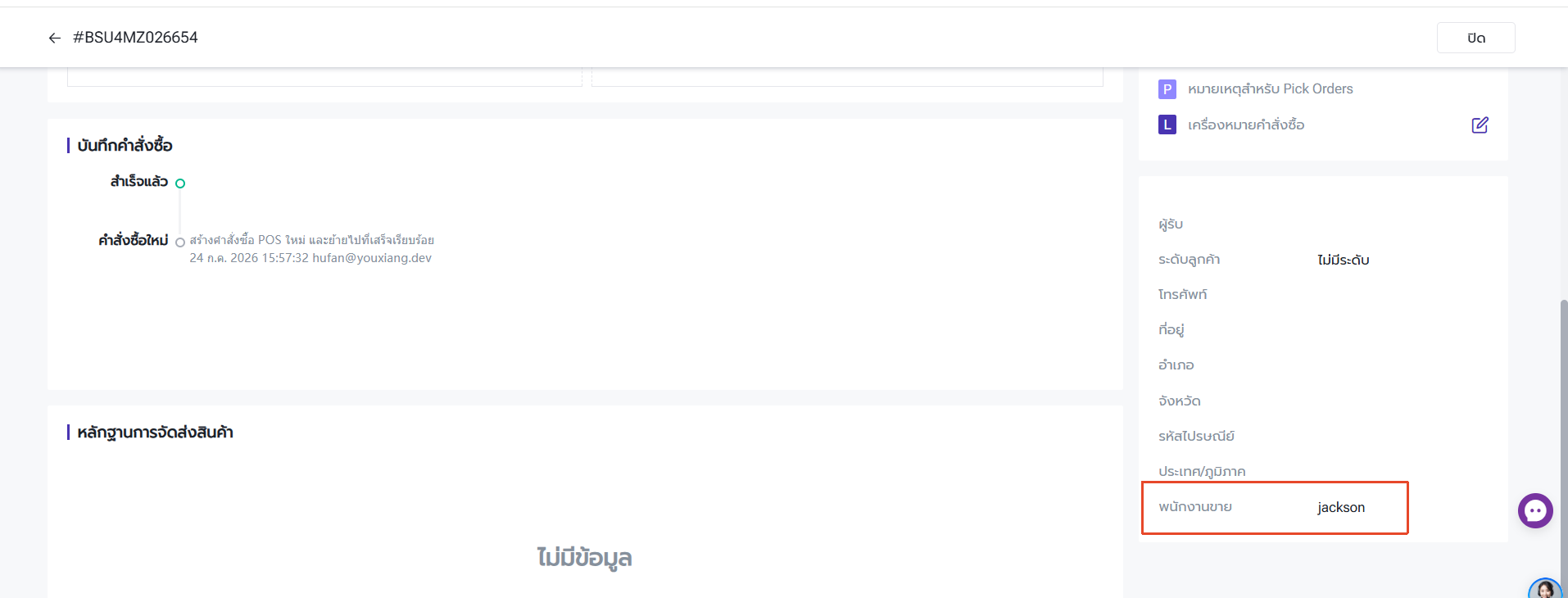
ในรายละเอียดคำสั่งซื้อ ผู้ใช้งานสามารถตรวจสอบพนักงานขายได้
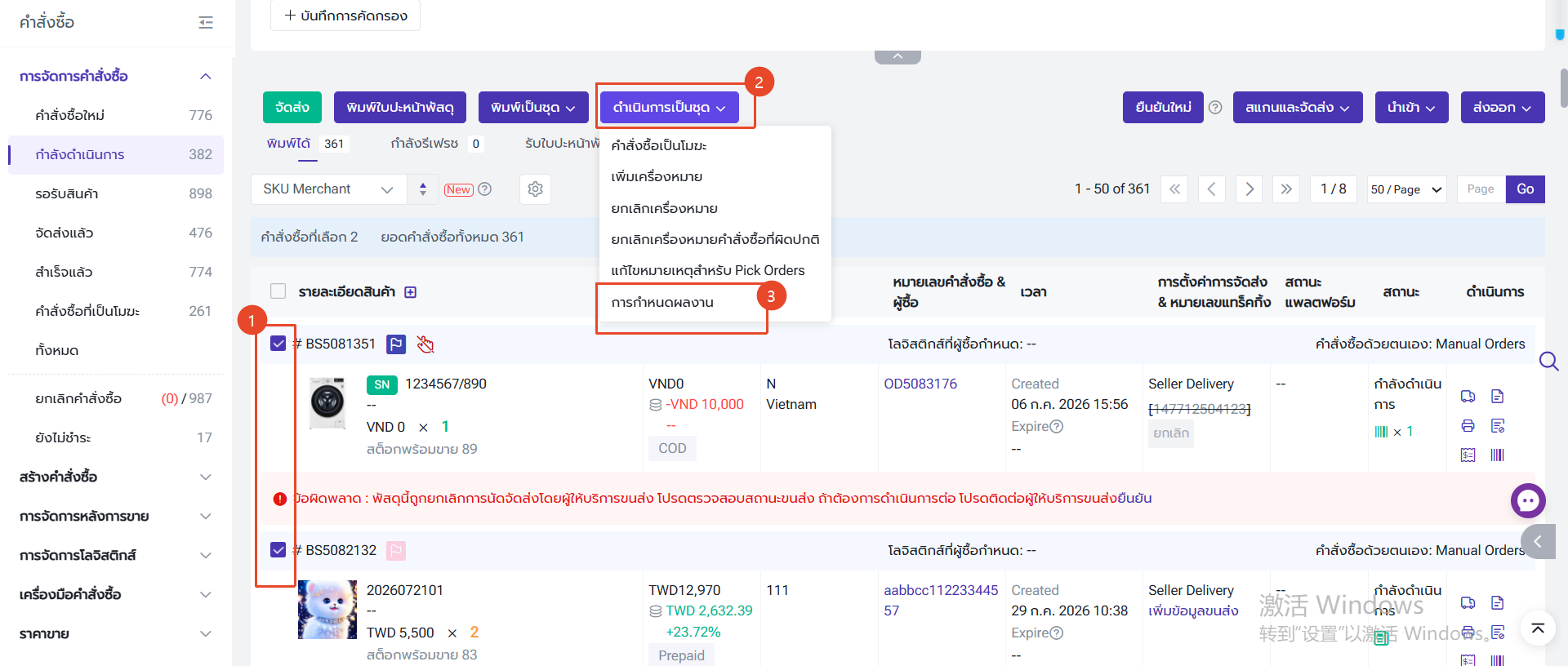
สำหรับคำสั่งซื้อด้วยตนเอง คำสั่งซื้อทางแชท และคำสั่งซื้อจัดจำหน่าย ผู้ใช้งานยังสามารถแก้ไขพนักงานขายเป็นชุดได้ในเมนู "คำสั่งซื้อใหม่" และ "กำลังดำเนินการ"
สำหรับคำสั่งซื้อ POS ผู้ใช้งานยังสามารถแก้ไขพนักงานขายเป็นชุดได้ในเมนู "สำเร็จแล้ว"
หากมีหลายช่องทางการขาย ผู้ใช้งานยังสามารถกำหนดพนักงานสำหรับแต่ละช่องทางได้
4. ยอดขายพนักงาน
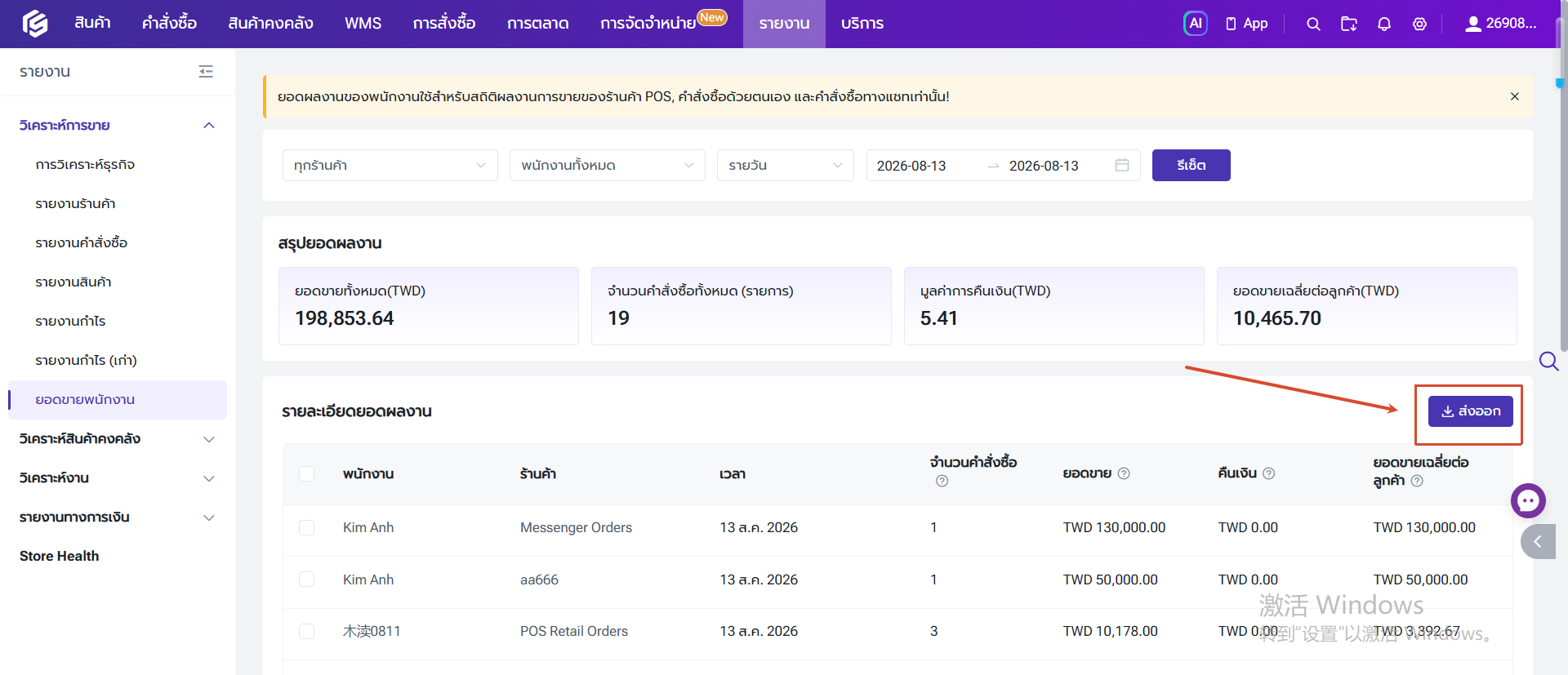
ไปที่เมนู "รายงาน" > "วิเคราะห์การขาย" > "ยอดขายพนักงาน"
ผู้ใช้งานสามารถตรวจสอบยอดขายของพนักงานได้ โดยสามารถคัดกรองตามร้านค้า และชื่อพนักงาน และสามารถตรวจสอบข้อมูลรายวัน รายสัปดาห์ หรือรายเดือนได้
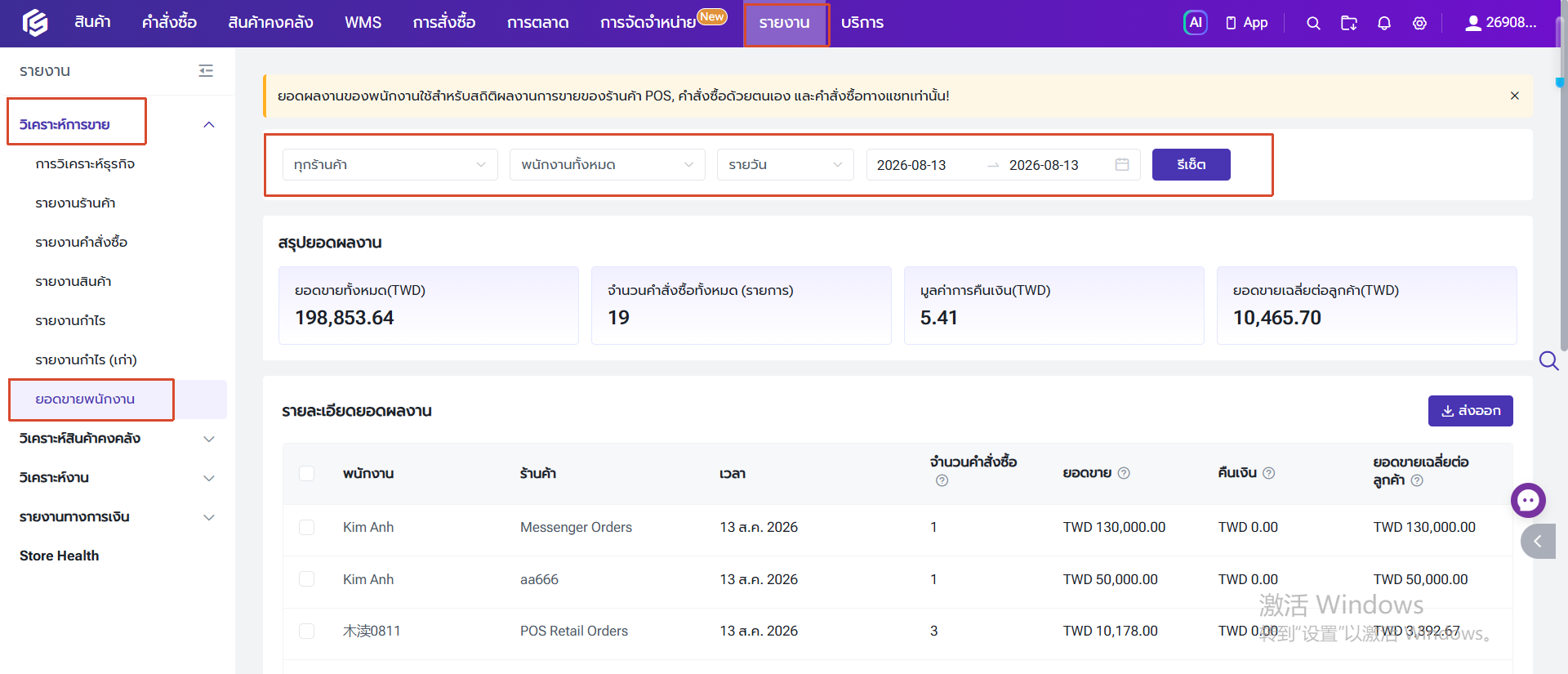
◾ ระบบจะอัปเดตข้อมูลรายงานรายวันทุก 1 ชั่วโมง แต่สำหรับรายงานของรายสัปดาห์หรือรายเดือน ระบบจะอัปเดตในวันถัดไป (T+1)
◾ จำนวนคำสั่งซื้อ: ไม่รวมถึงคำสั่งซื้อที่ถูกยกเลิกและคำสั่งซื้อที่เป็นโมฆะ แต่รวมถึงคำสั่งซื้อที่ขอคืนเงิน/คืนสินค้า
◾ ยอดขาย = ราคาสินค้ารวม + ค่าจัดส่ง − ส่วนลดสินค้า − ส่วนลดคำสั่งซื้อ + ภาษีมูลค่าเพิ่ม + ค่าบริการ − จำนวนเงินคืนสินค้า
◾ คืนเงิน: รวมถึงคำสั่งซื้อที่ถูกยกเลิก คำสั่งซื้อที่ขอคืนเงินเท่านั้น คำสั่งซื้อที่ขอคืนเงินและคืนสินค้า และคำสั่งซื้อที่ขอเปลี่ยนสินค้า
◾ ยอดขายเฉลี่ยต่อลูกค้า = ("ยอดขาย" - "คืนเงิน") ÷ "จำนวนคำสั่งซื้อ"
ผู้ใช้งานสามารถส่งออกข้อมูลของรายงานพนักงานได้