ประโยชน์
ระบุผู้ซื้อที่มีเจตนาไม่สุจริตและผู้ซื้อความเสี่ยงสูงได้อย่างแม่นยำ เพื่อลดความเสียหายที่อาจเกิดขึ้นกับร้านค้า
สำหรับปัญหาที่พบบ่อยในคำสั่งซื้อ COD (เก็บเงินปลายทาง) เช่น ตรวจสินค้าแล้วปฏิเสธการรับสินค้า, ขอคืนเงินโดยเจตนาไม่สุจริต, หรือมีอัตราการคืนสินค้าสูง ระบบสามารถระบุและติดเครื่องหมายให้กับผู้ซื้อที่มีพฤติกรรมดังกล่าวได้โดยอัตโนมัติตามกฎต่าง ๆ เช่น ประวัติอัตราการคืนสินค้า และ จำนวนครั้งที่ปฏิเสธรับสินค้า เป็นต้น
ข้อควรระวัง
1. ปัจจุบันใช้งานได้เฉพาะกับแพลตฟอร์ม Shopee, TikTok และ Lazada เท่านั้น
2. ใช้ได้เฉพาะกับคำสั่งซื้อที่ซิงก์เข้าสู่ระบบครั้งแรกเท่านั้น
3. ฟังก์ชันผู้ซื้อความเสี่ยงสูงเป็นฟังก์ชันสำหรับผู้ใช้งาน VIP กรุณาอัปเกรดเป็น VIP ก่อนใช้งาน
ขั้นตอนการดำเนินการ
ไปที่เมนู "การตั้งค่าคำสั่งซื้อ" > "การตั้งค่าเครื่องหมาย" > "ผู้ซื้อความเสี่ยงสูง" > กำหนดเกณฑ์การระบุผู้ซื้อรายเดียวกัน
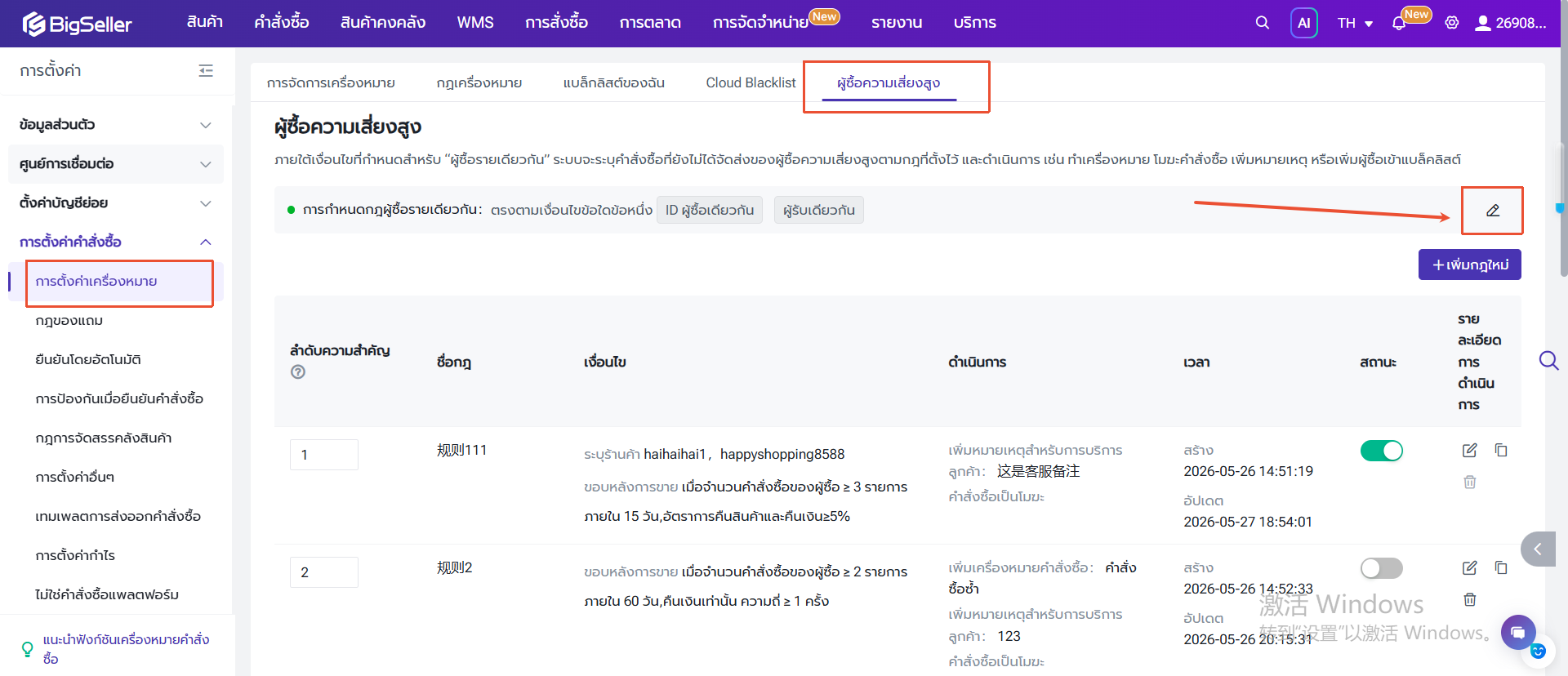
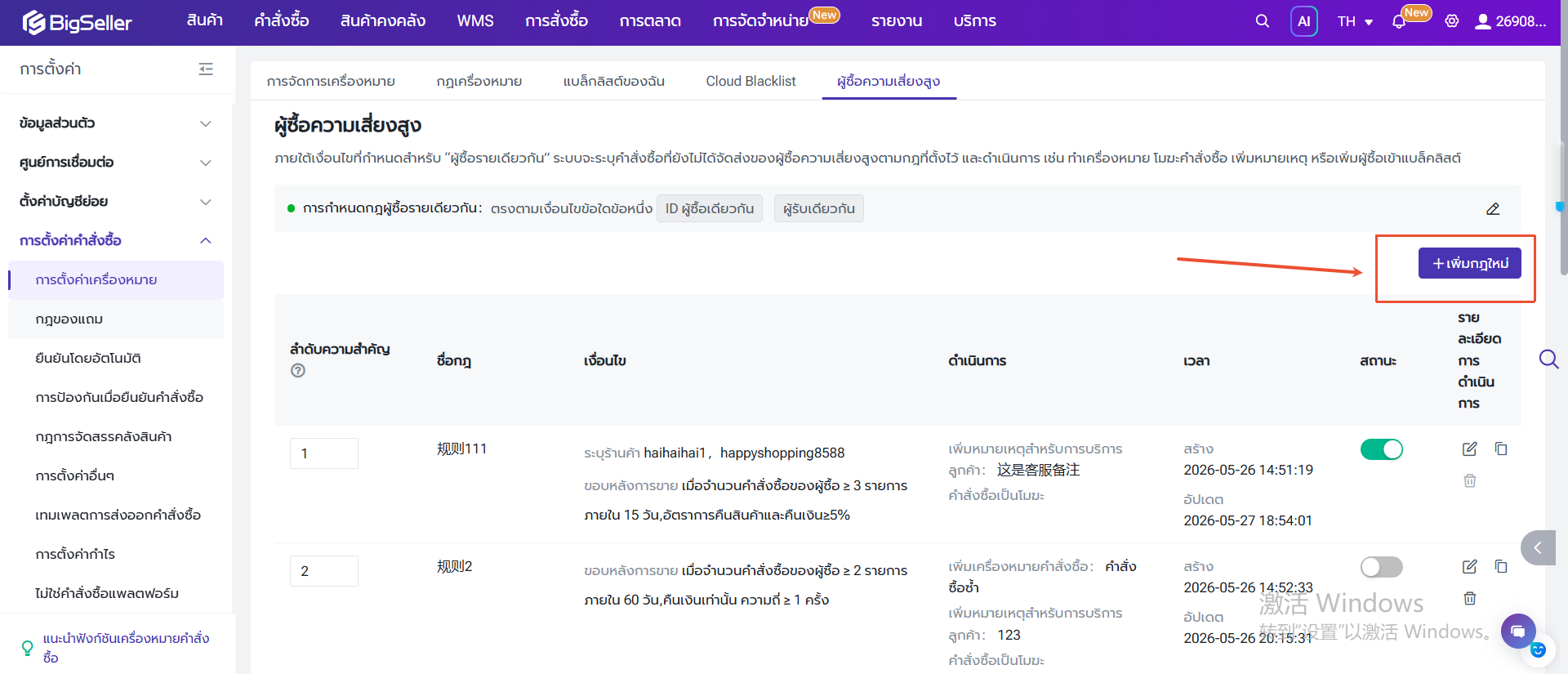
ผู้ใช้งานสามารถกำหนดด้วยตนเองว่า หากตรงตามเงื่อนไขข้อใดข้อหนึ่ง ระบบจะถือว่าเป็นผู้ซื้อรายเดียวกัน
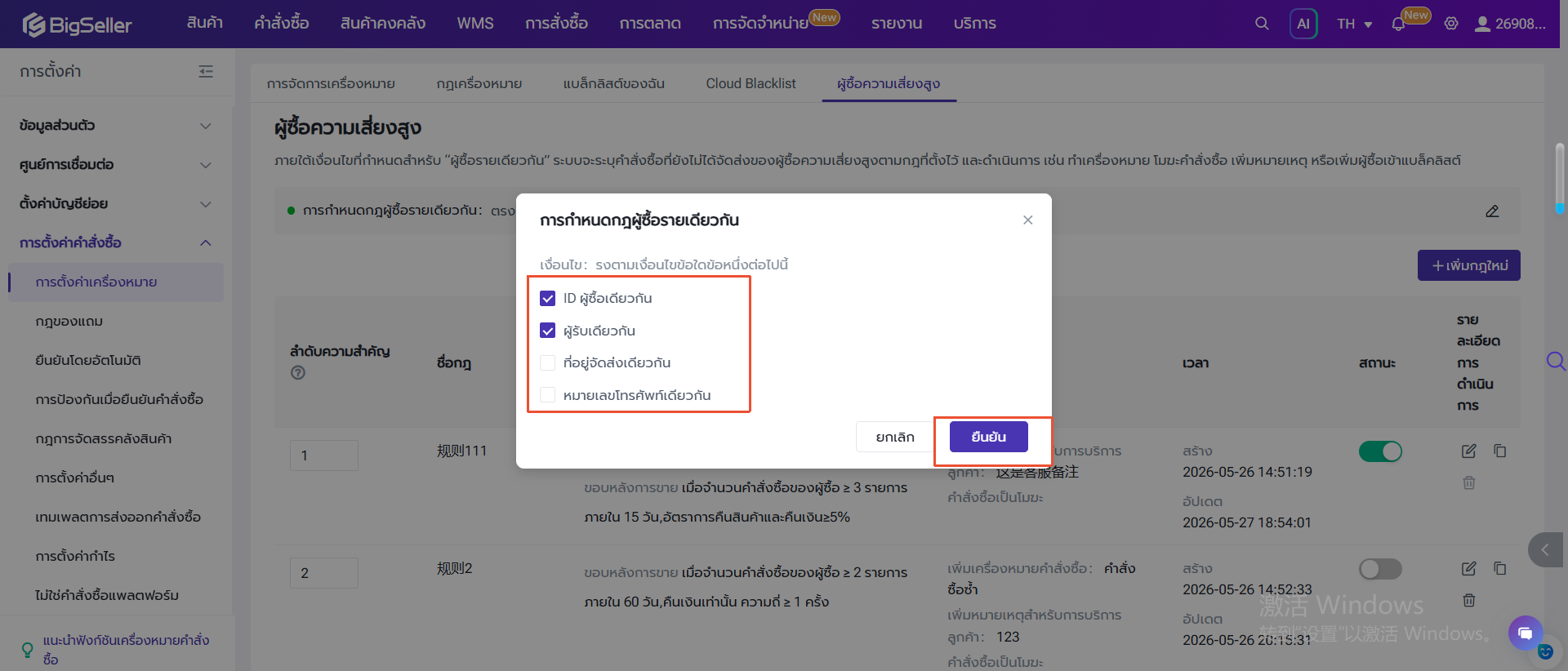
เพิ่มกฎใหม่ โดยผู้ใช้งานสามารถเพิ่มกฎได้สูงสุด 10 รายการ
ตั้งค่าชื่อกฎ > ระบุร้านค้าและตั้งค่าของคำสั่งซื้อหลังการขาย
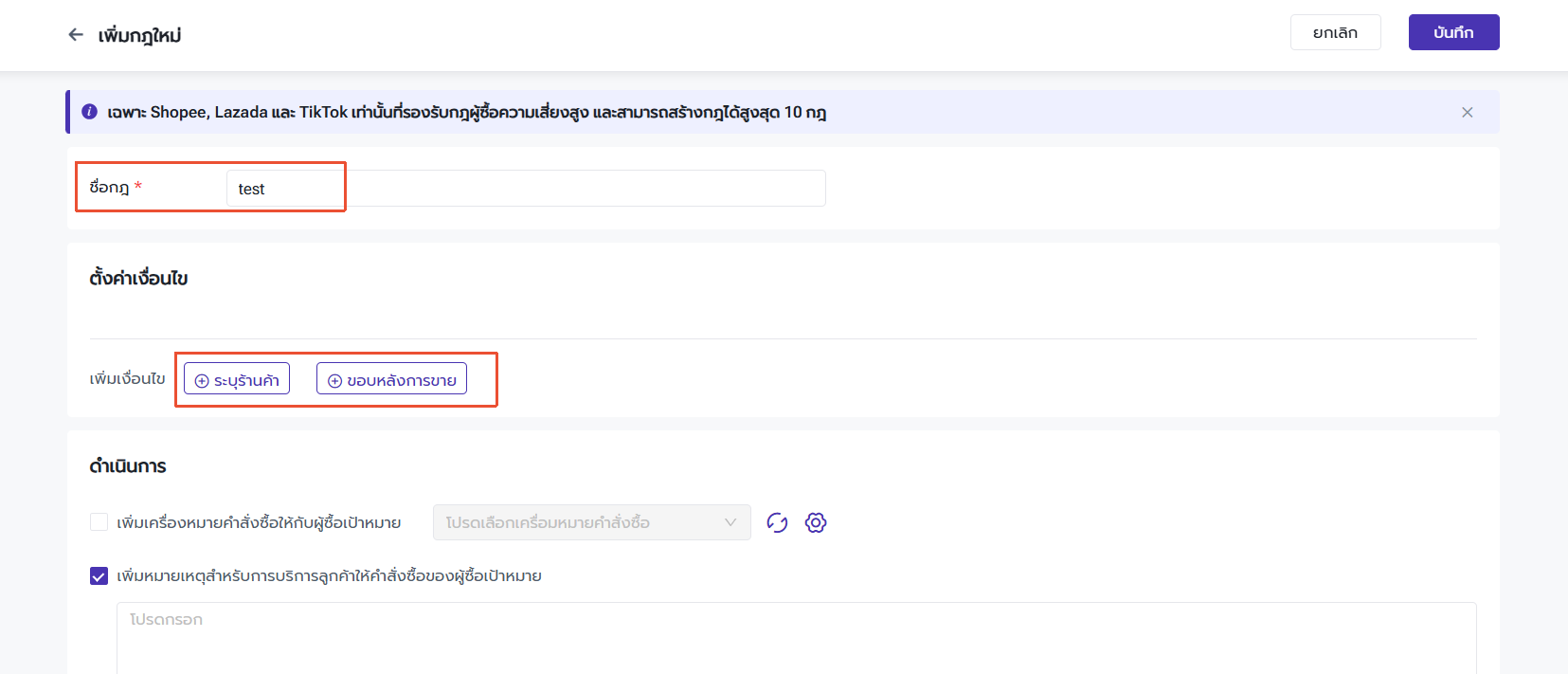
เพิ่มร้านค้าที่ต้องการใช้กฎนี้
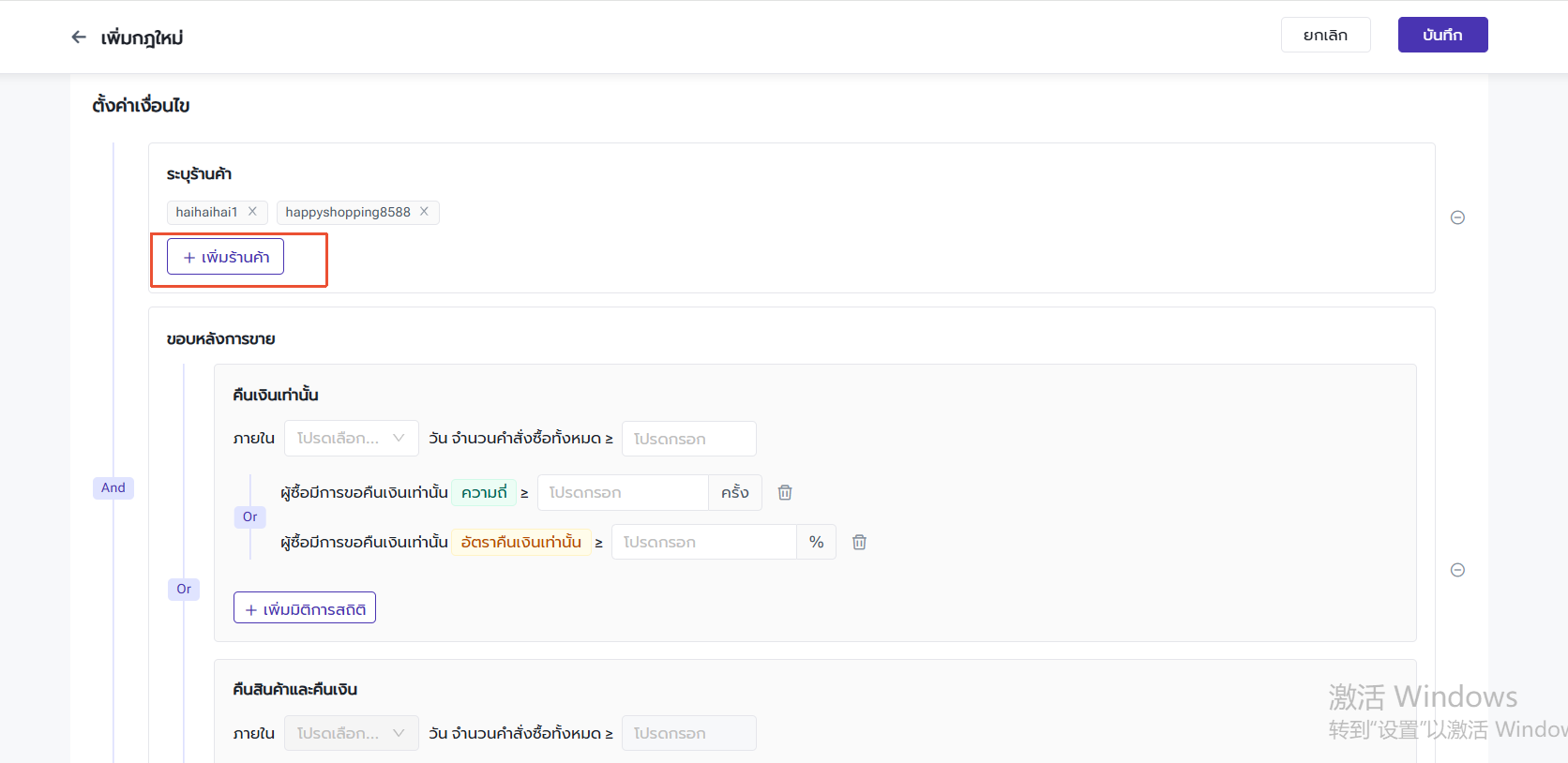
ผู้ใช้งานสามารถกำหนดเงื่อนไขในการตรวจสอบพฤติกรรมที่ผิดปกติเกี่ยวกับการขอคืนเงินเท่านั้นหรือการขอคืนสินค้าและคืนเงิน เมื่อตรงตามข้อใดข้อหนึ่ง ระบบจะถือว่าตรงตามเงื่อนไขของกฎนี้
◾ ประเภท "คืนเงินเท่านั้น" หรือ "คืนสินค้าและคืนเงิน" มาจากข้อมูลที่แสดงในระบบ BigSeller
◾ หากผู้ซื้อยกเลิกคำขอคืนเงินเท่านั้น/คืนสินค้าและคืนเงิน ระบบจะยังคงนับรวมอยู่ในจำนวนคำสั่งซื้อหลังการขาย
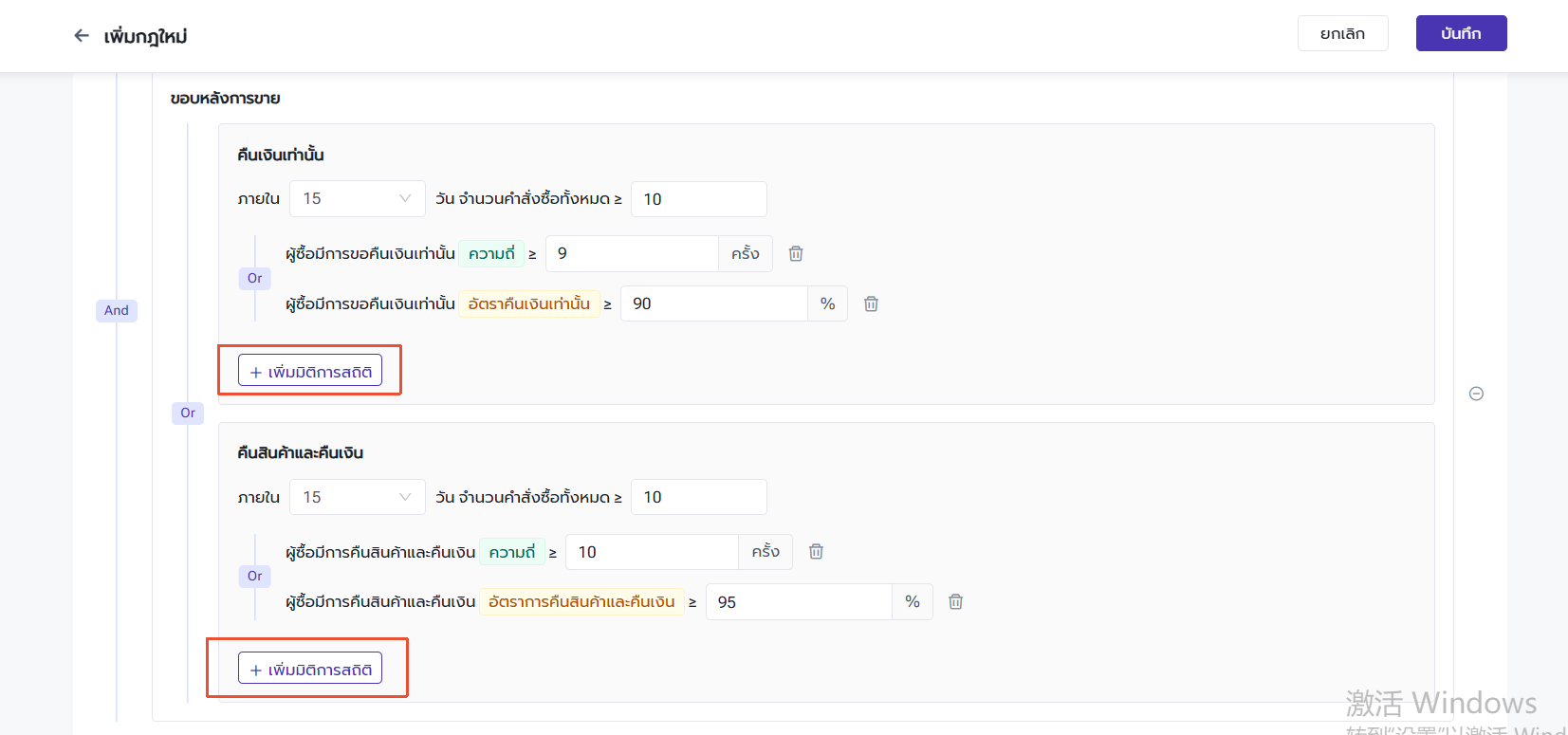
ยกตัวอย่างเช่น
หากตั้งค่าตามภาพด้านบน หมายความว่า
หากผู้ซื้อรายเดียวมีคำสั่งซื้อทั้งหมดมากกว่า 10 คำสั่งซื้อภายใน 15 วัน และขอคืนเงินเท่านั้นมากกว่า 9 ครั้ง หรือมีอัตราการขอคืนเงินเท่านั้นไม่น้อยกว่า 90% หรือมีการขอคืนสินค้าและคืนเงินมากกว่า 10 ครั้ง หรือมีอัตราการคืนสินค้าและคืนเงินไม่น้อยกว่า 95% ระบบจะถือว่าตรงตามกฎนี้
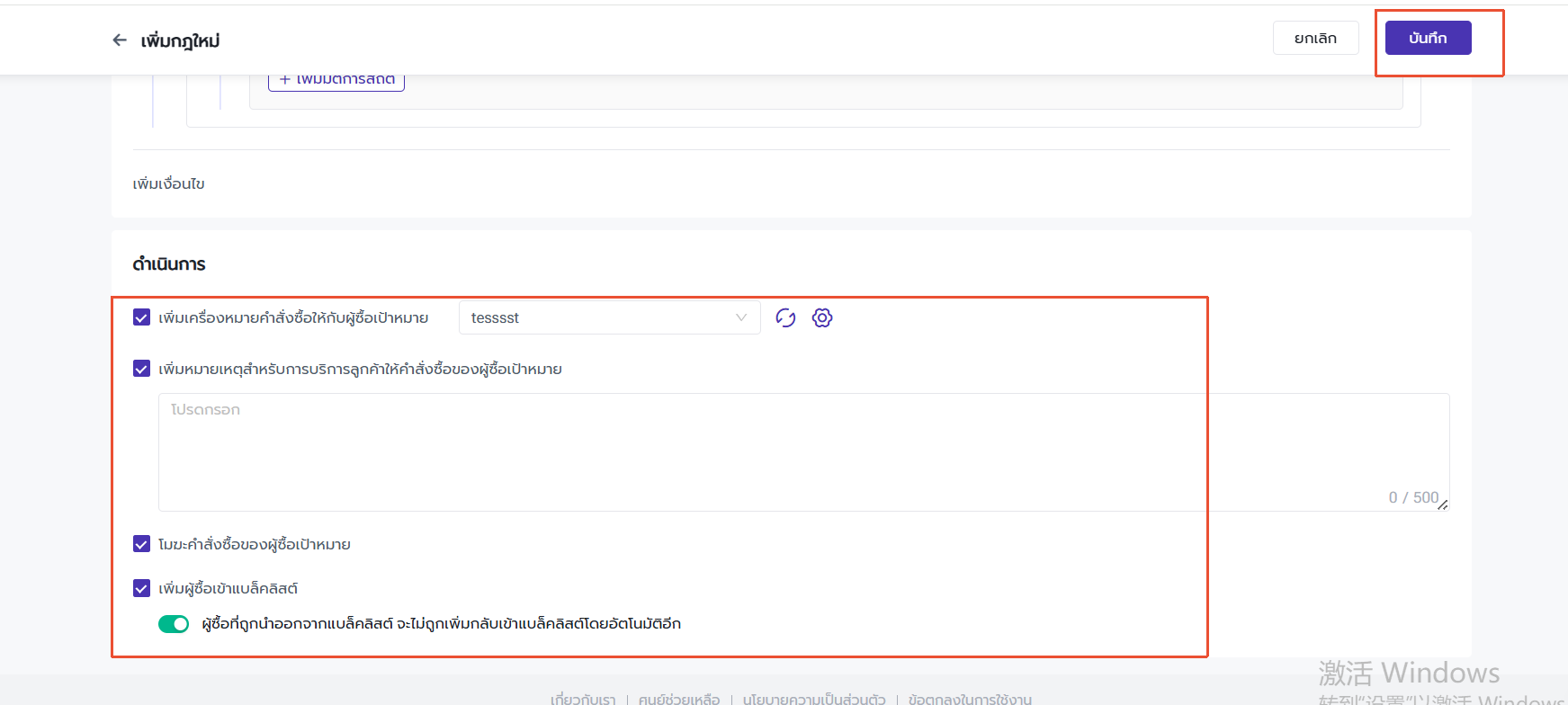
ตั้งค่าวิธีการดำเนินการเมื่อระบบตรวจพบว่าผู้ซื้อตรงตามเงื่อนไขของกฎ รวมถึง
- เพิ่มเครื่องหมายคำสั่งซื้อให้กับผู้ซื้อเป้าหมาย โดยผู้ใช้งานสามารถกำหนดเครื่องหมายที่ต้องการใช้งาน 👉 คลิกที่นี่เพื่อดูวิธีการใช้งานเครื่องหมายคำสั่งซื้อ
- เพิ่มหมายเหตุสำหรับการบริการลูกค้าในคำสั่งซื้อของผู้ซื้อเป้าหมาย
- ย้ายคำสั่งซื้อไปที่สถานะ "คำสั่งซื้อที่เป็นโมฆะ" โดยอัตโนมัติ
- เพิ่มผู้ซื้อรายนี้ในแบล็คลิสต์ 👉 คลิกที่นี่เพื่อดูวิธีการใช้ฟีเจอร์แบล็คลิสต์
หลังจากตั้งค่าเรียบร้อยแล้ว กด "บันทึก"
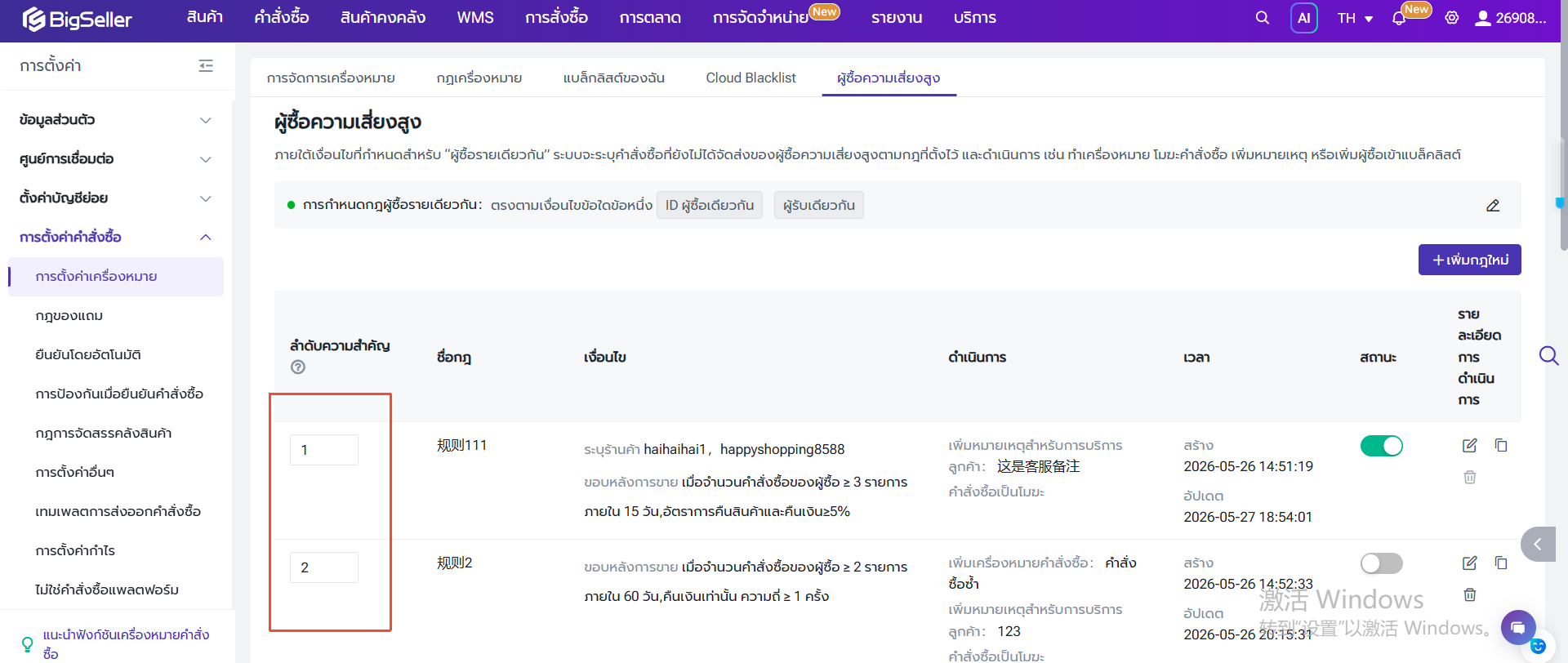
ผู้ใช้งานยังสามารถกำหนดลำดับความสำคัญของกฎแต่ละข้อได้ โดยตัวเลขยิ่งเล็ก ความสำคัญยิ่งสูง และระบบจะดำเนินการตามกฎที่มีลำดับความสำคัญที่สูงที่สุด