ประโยชน์
ฟังก์ชันนี้ใช้สำหรับบันทึกวิดีโอระหว่างกระบวนการแพ็กสินค้าในคลังสินค้า โดยรองรับการบันทึกวิดีโอของแต่ละคำสั่งซื้อและจัดเก็บไว้ในคอมพิวเตอร์ภายในหรือเซิร์ฟเวอร์ภายในของผู้ขาย เพื่อให้สามารถเรียกดูหลักฐานได้อย่างรวดเร็วเมื่อต้องใช้ในกรณีที่มีข้อร้องเรียนจากลูกค้า ข้อพิพาทด้านการขนส่ง และการตรวจสอบความรับผิดชอบภายในองค์กร
ข้อควรระวัง
1. ปัจจุบันรองรับเฉพาะกล้องแบบบลูทูธ กล้องในตัว และกล้อง USB เท่านั้น ยังไม่รองรับกล้องที่เชื่อมต่อผ่านสาย LAN
2. ยังไม่สามารถใช้งานบนแอป สามารถใช้งานได้เฉพาะบนเว็บไซต์เท่านั้น
ขั้นตอนการดำเนินการ
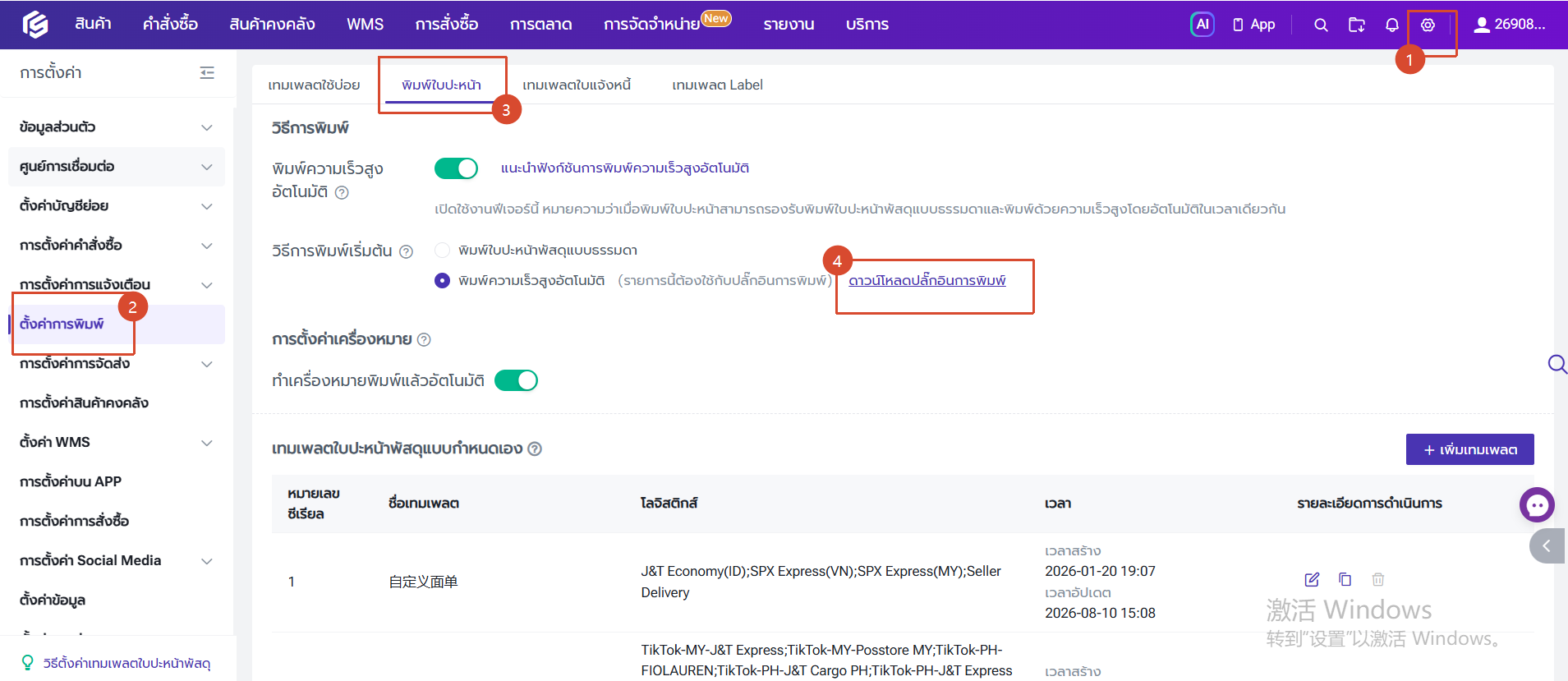
1. ตั้งค่าปลั๊กอิน
ดาวน์โหลดปลั๊กอินการพิมพ์ล่าสุด
👉 คลิกที่นี่เพื่อไปที่หน้าการดาวน์โหลด
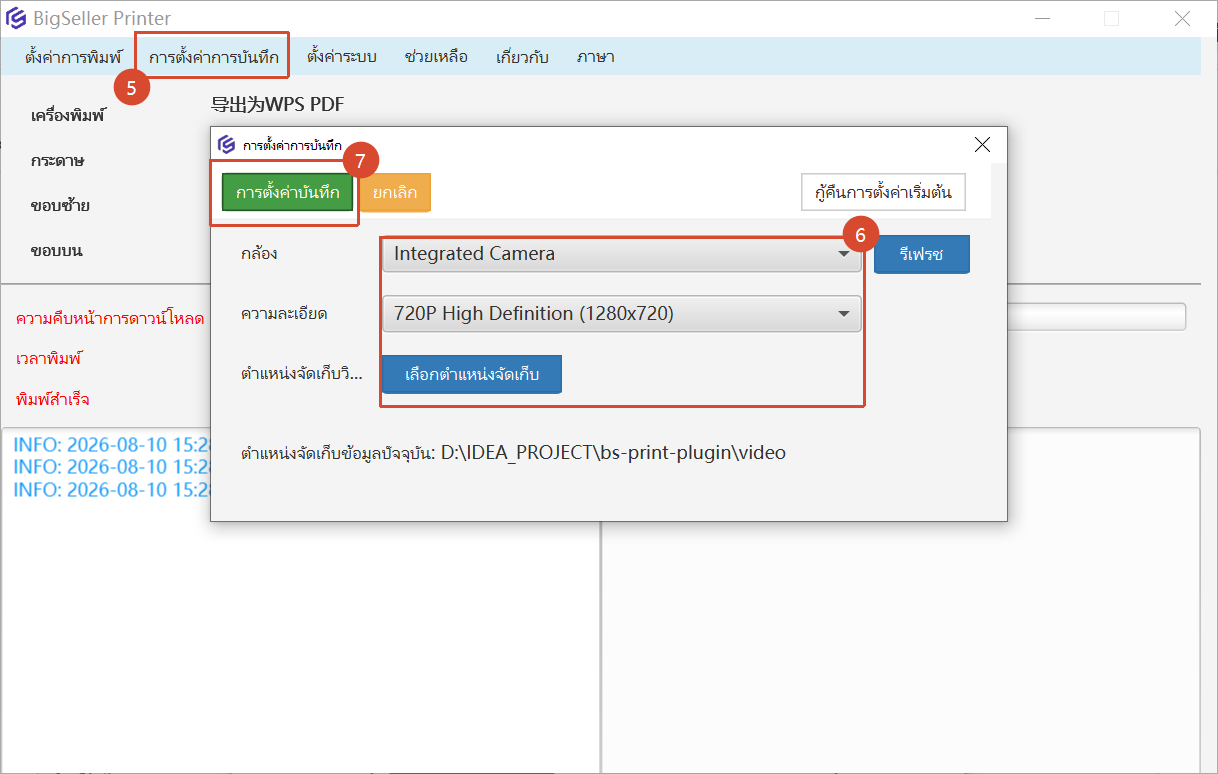
เปิดปลั๊กอิน > ไปที่เมนู "การตั้งค่าการบันทึก" > ตั้งค่ากล้อง ความละเอียด และตำแหน่งจัดเก็บวิดีโอ > บันทึก
ปัจจุบันรองรับเฉพาะกล้องแบบบลูทูธ กล้องในตัว และกล้อง USB เท่านั้น ยังไม่รองรับกล้องที่เชื่อมต่อผ่านสาย LAN
2. สแกนและบันทึกวิดีโอ
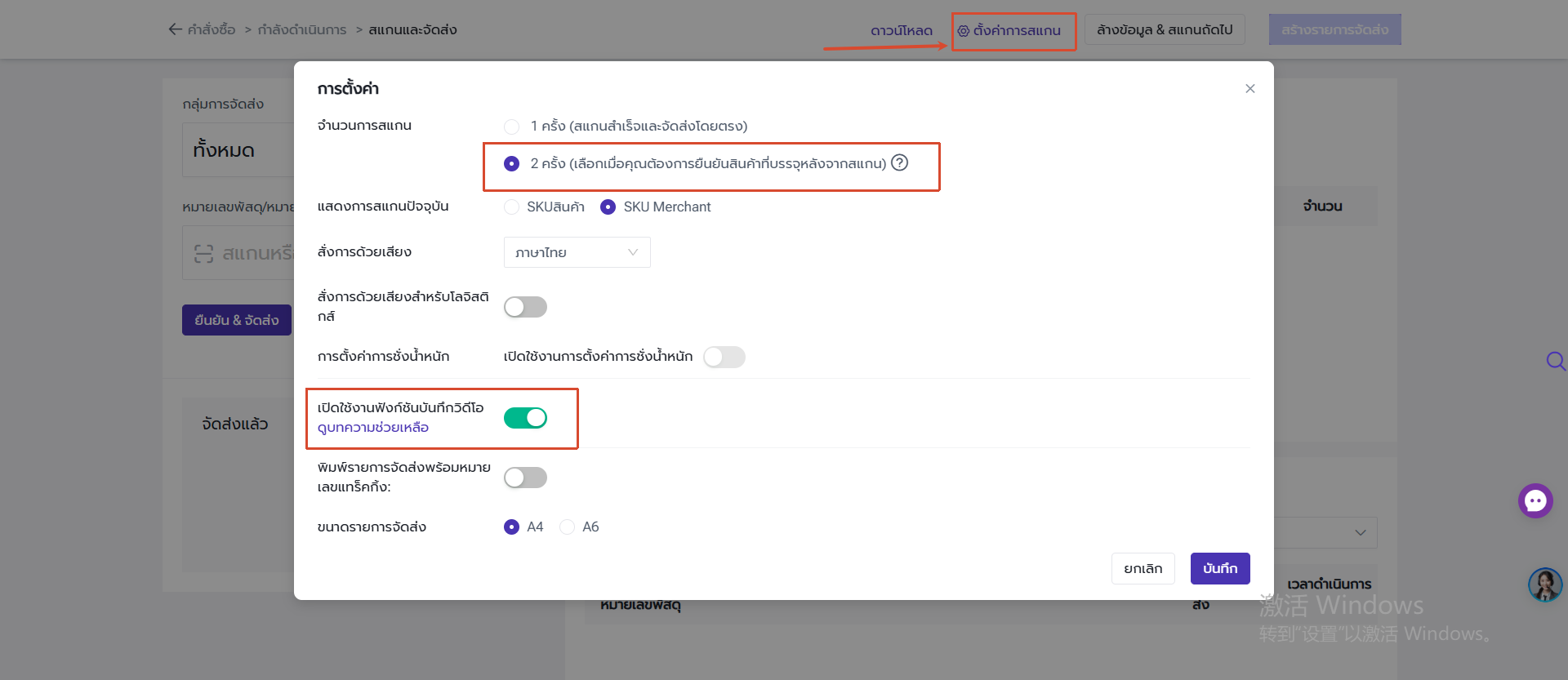
2.1 สำหรับการสแกนและจัดส่ง
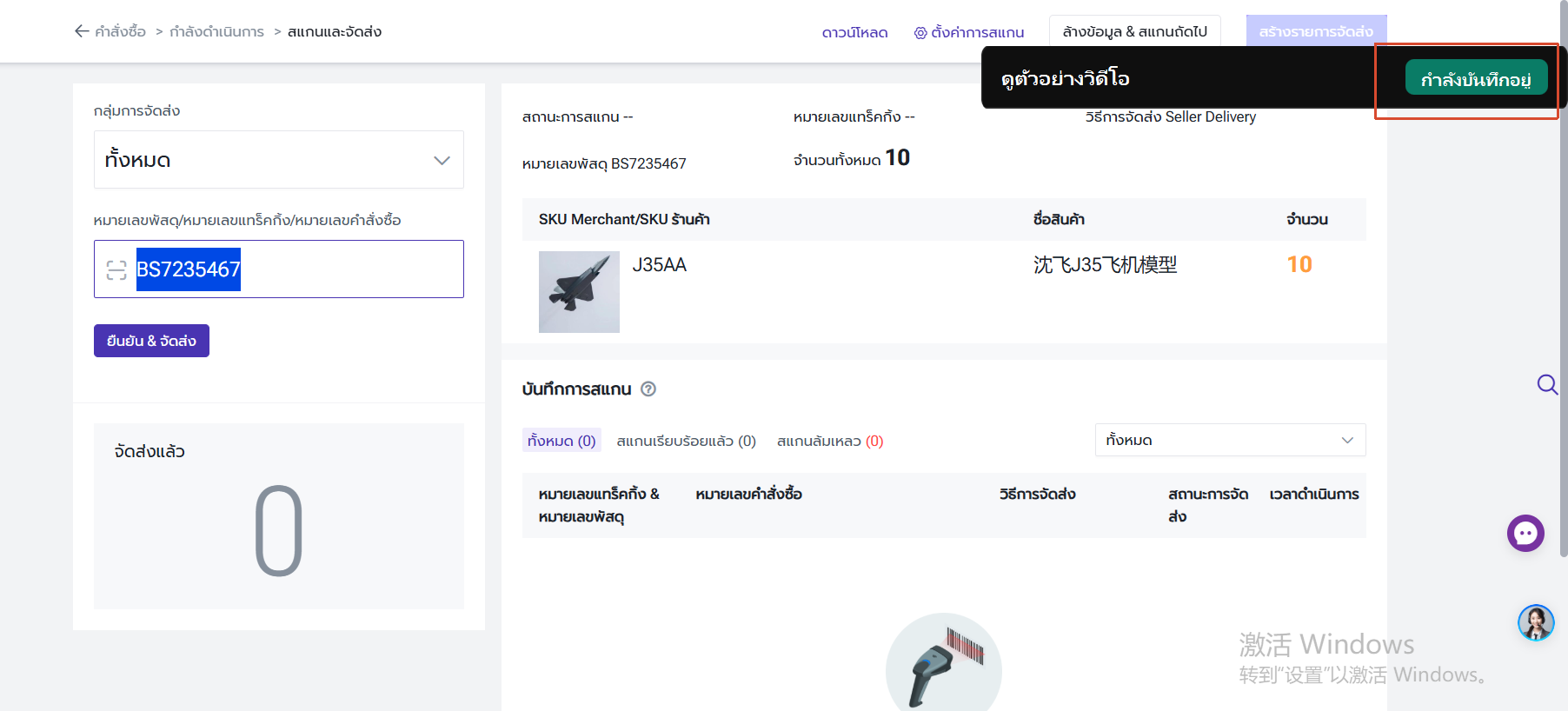
ตั้งค่าการสแกน > ตั้งค่าจำนวนครั้งการสแกนเป็น 2 ครั้ง > เปิดใช้งานฟังก์ชันบันทึกวิดีโอ
ตรวจสอบภาพในกล้อง หากไม่มีปัญหา สามารถเริ่มสแกนพัสดุได้
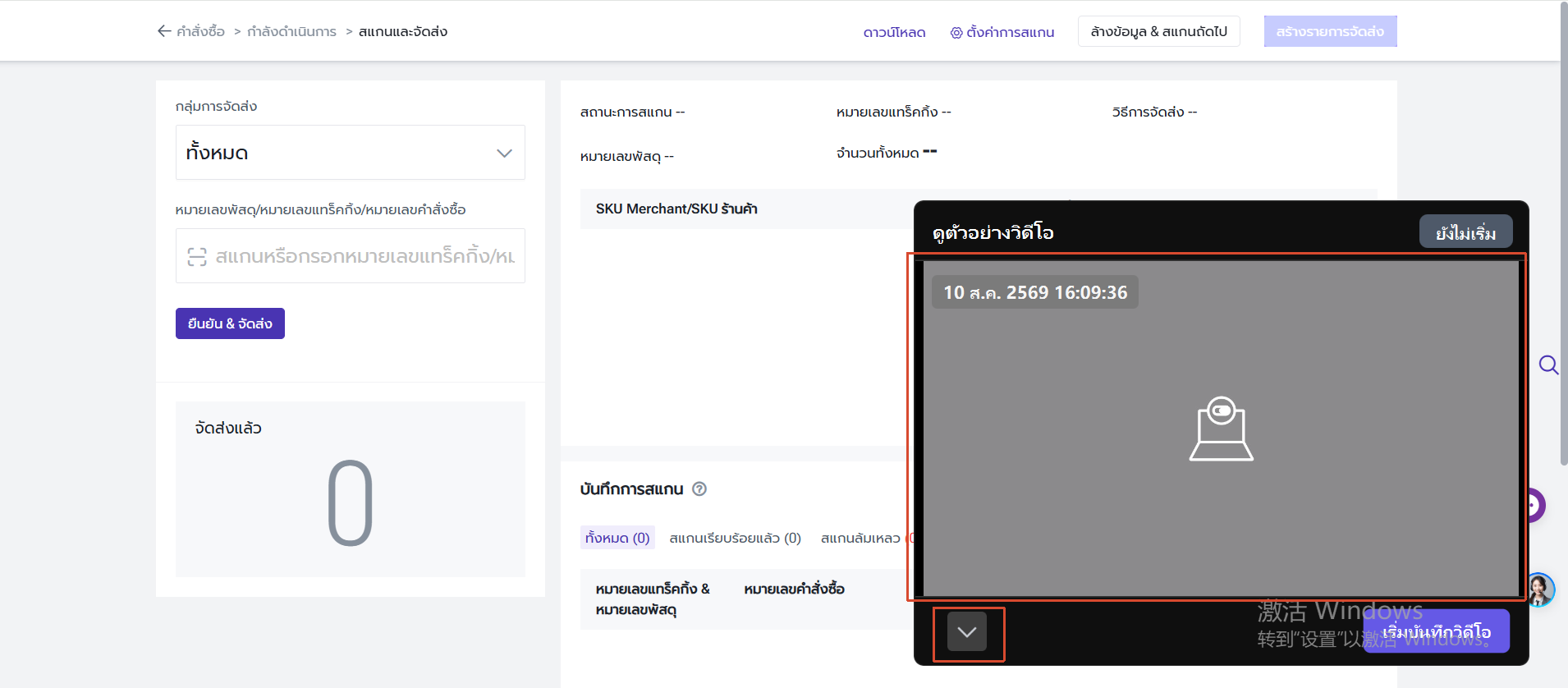
หลังจากสแกนพัสดุเป็นครั้งแรก ระบบจะเริ่มบันทึกวิดีโอโดยอัตโนมัติ
เมื่อผู้ใช้งานสแกนพัสดุต่อไป ระบบจะหยุดบันทึกวิดีโอก่อนหน้า พร้อมเริ่มบันทึกวิดีโอสำหรับพัสดุถัดไป
2.2 สำหรับการสแกนและตรวจสอบ
กด "การตั้งค่า" > เปิดใช้งานฟังก์ชันบันทึกวิดีโอ > กด "บันทึก"
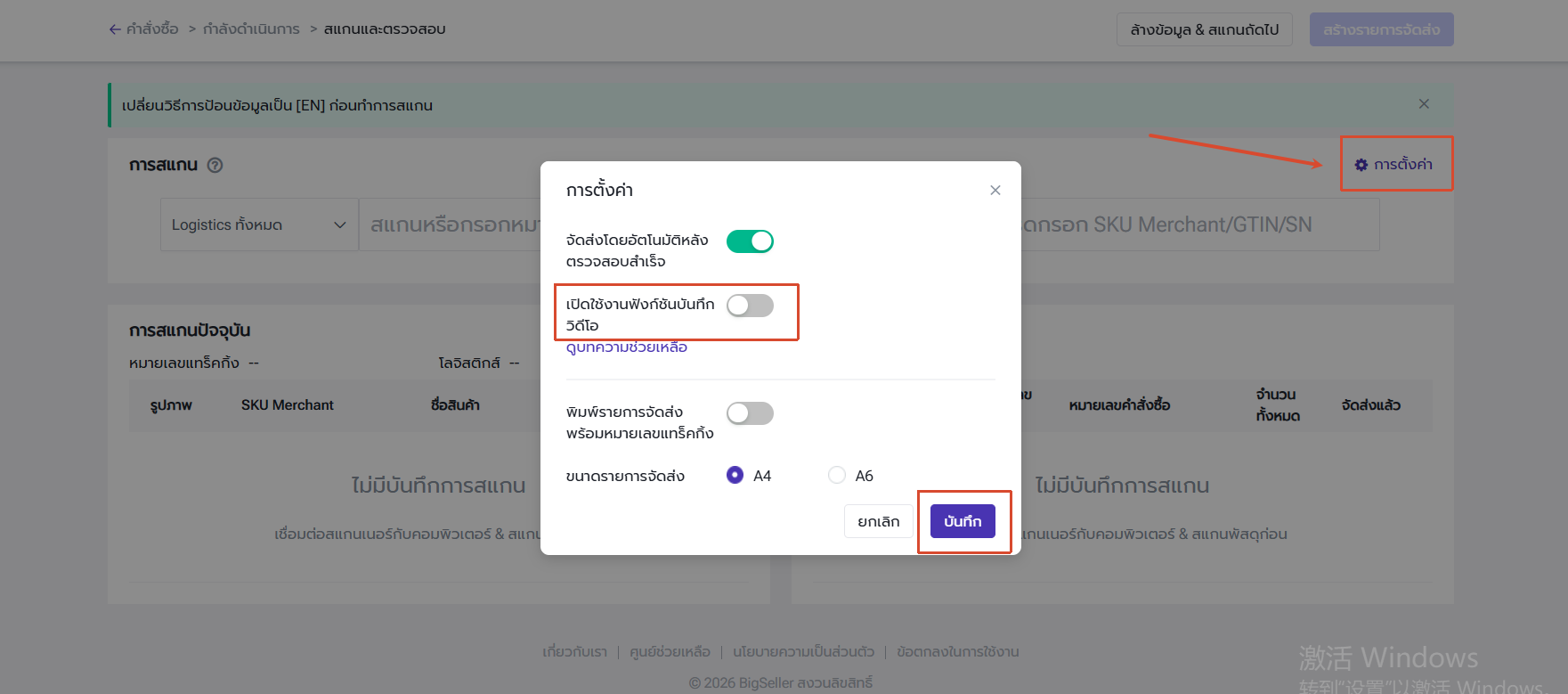
ตรวจสอบภาพในกล้อง หากไม่มีปัญหา สามารถเริ่มสแกนพัสดุได้
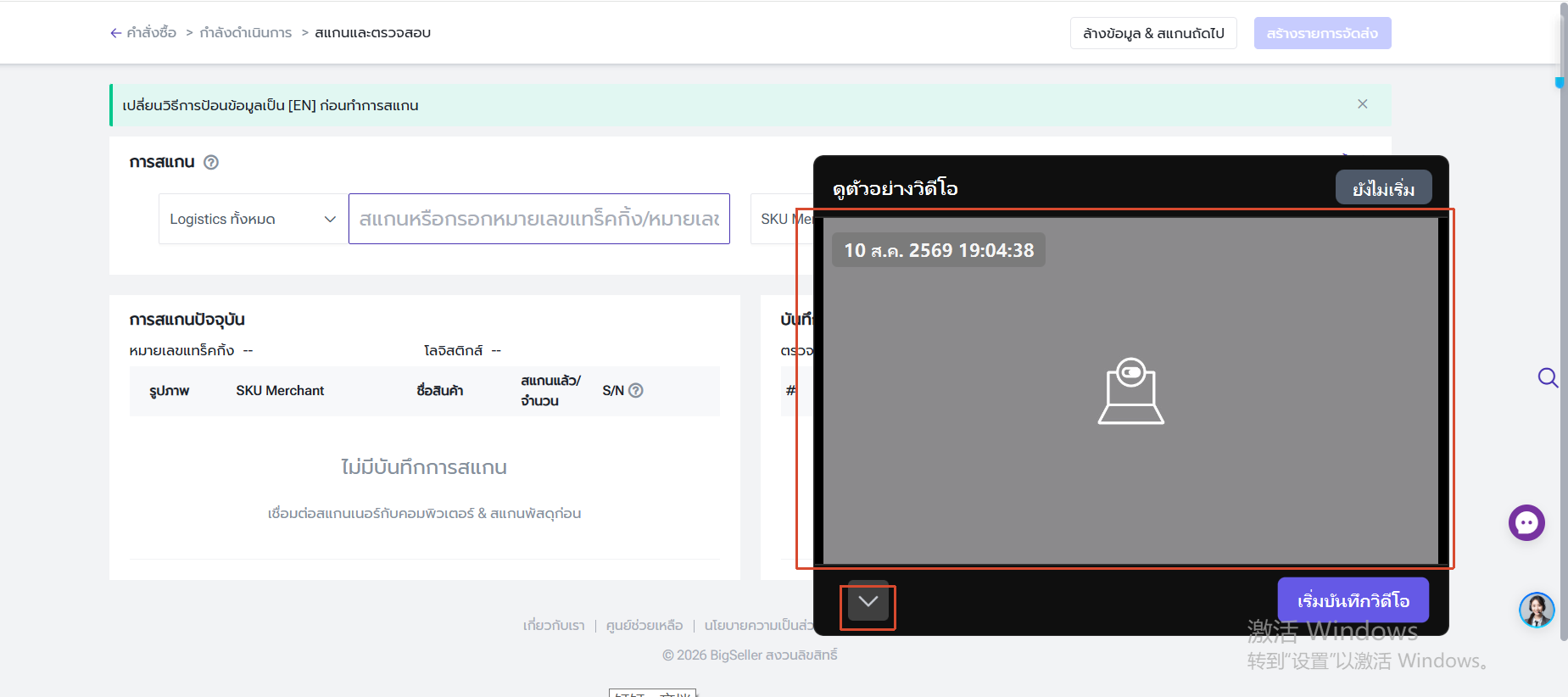
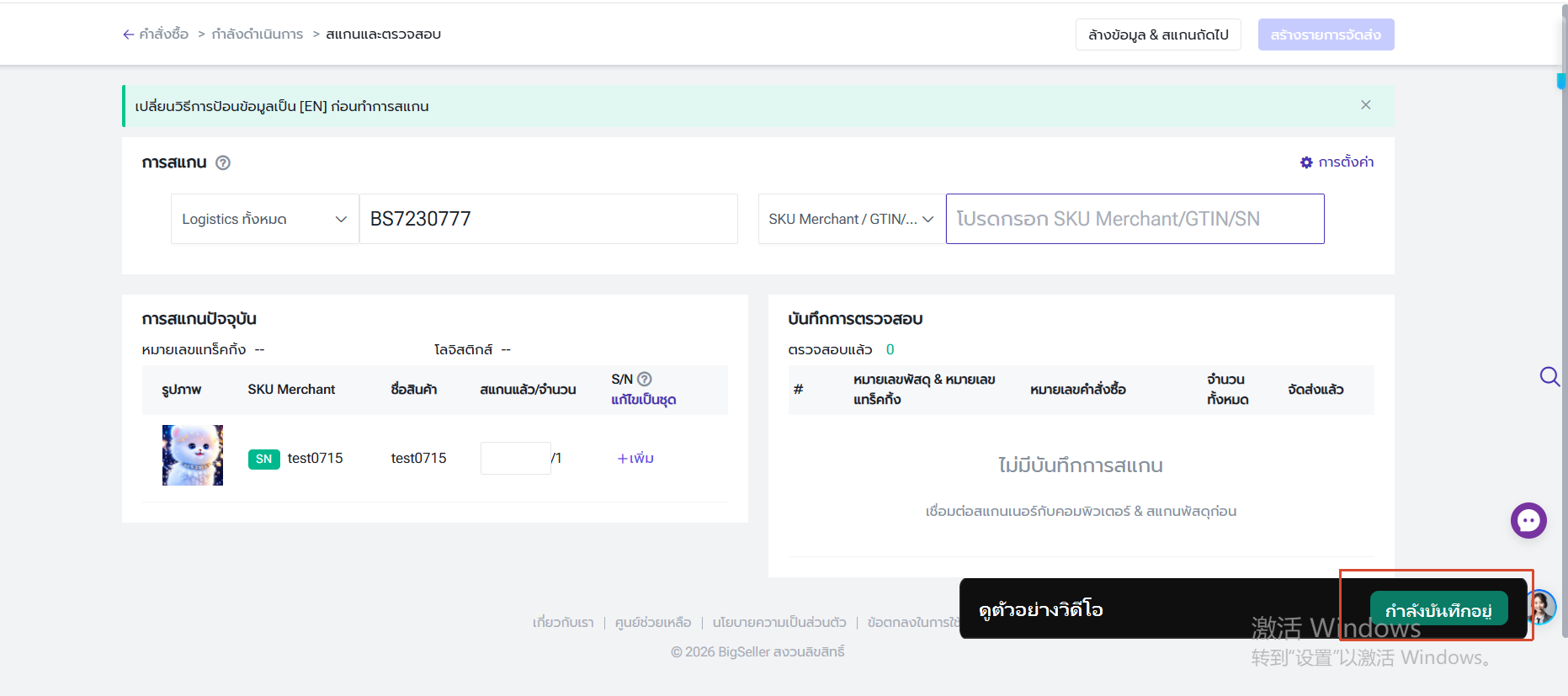
หลังจากสแกนพัสดุเป็นครั้งแรก ระบบจะเริ่มบันทึกวิดีโอโดยอัตโนมัติ
เมื่อผู้ใช้งานสแกนพัสดุต่อไป ระบบจะจบบันทึกวิดีโอก่อนหน้า พร้อมเริ่มบันทึกวิดีโอสำหรับพัสดุถัดไป
2.3 สแกนพัสดุใน Wave
เปิดใช้งานฟังก์ชันบันทึกวิดีโอ และตรวจสอบภาพในกล้อง หากไม่มีปัญหา สามารถเริ่มสแกนพัสดุได้
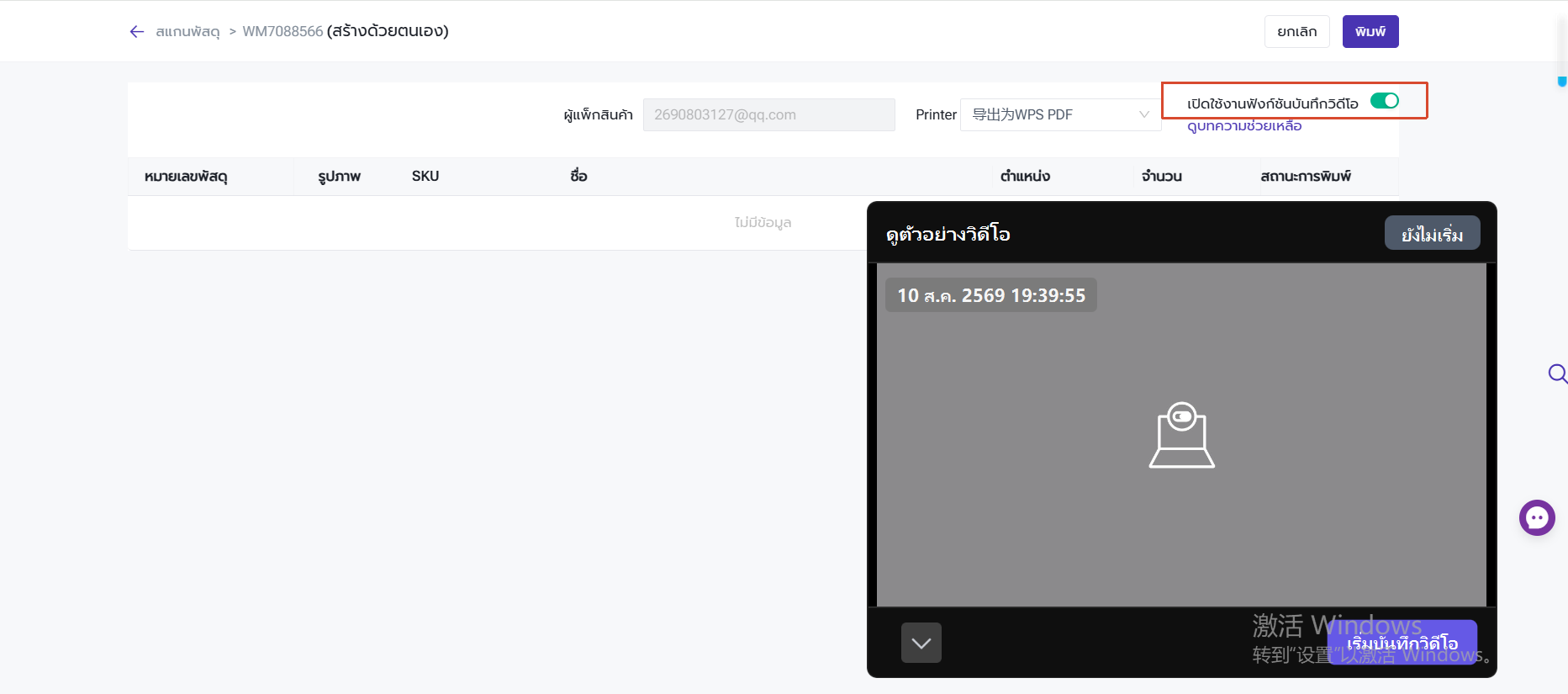
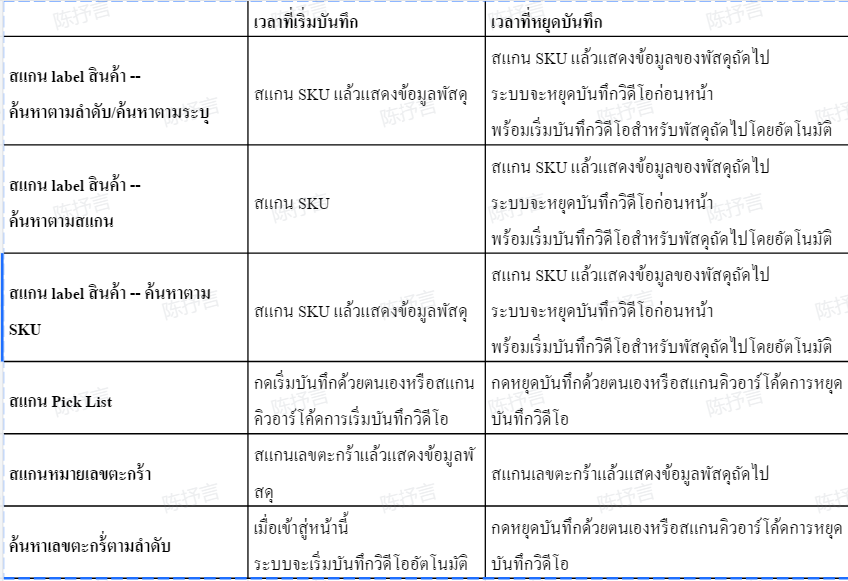
2.4 เริ่มบันทึกด้วยตนเอง
หลังจากเปิดใช้งานฟีเจอร์นี้แล้ว ผู้ใช้งานยังสามารถกดเริ่มบันทึกด้วยตนเองได้ หรือสแกนคิวอาร์โค้ดด้านล่างนี้
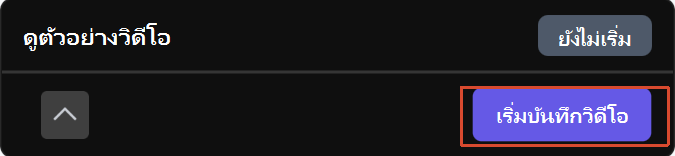

(คำสั่ง: Start the video)
3. หยุดบันทึกวิดีโอของพัสดุสุดท้าย
เมื่อผู้ใช้งานต้องการหยุดบันทึกวิดีโอของพัสดุสุดท้าย สามารถกด "หยุดบันทึก" ด้วยตนเอง หรือสแกนคิวอาร์โค้ดด้านล่างนี้
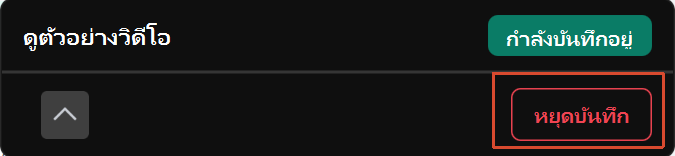

(คำสั่ง: End the video)
4. ตรวจสอบไฟล์วิดีโอ
ระบบจะบันทึกวิดีโอในโฟลเดอร์ที่กำหนดไว้โดยแยกตามวันที่ ระบบจะตั้งชื่อของไฟล์วิดีโอตามหมายเลขคำสั่งซื้อและหมายเลขแทร็คกิ้ง (หากมี) และจะบันทึกเป็นรูปแบบ MP4หากผู้ใช้งานเริ่มและหยุดบันทึกด้วยตนเอง โดยระบบไม่ได้จับคู่กับข้อมูลพัสดุ ระบบจะตั้งชื่อไฟล์เป็นวันที่และเวลา