วิธีการสร้าง Flash Sale ในร้านค้าของ Shopee
คัดลอกลิงก์ & ชื่อเรื่อง
เวลาอัปเดต: 19 พ.ค. 2026 05:42
1. ประโยชน์
Flash Sale ในร้านค้าเป็นเครื่องมือโปรโมชันที่ช่วยลดราคาสินค้า โดยคุณสามารถสร้างโปรโมชันผ่าน BigSeller เพื่อดึงดูดผู้ซื้อให้เข้าชมร้านค้าและเลือกซื้อสินค้าราคาพิเศษภายในระยะเวลาที่กำหนด
2. สร้างโปรโมชัน Flash Sale
>> เข้าสู่เมนู "สินค้า" > คลิก "Flash Sale ในร้าน"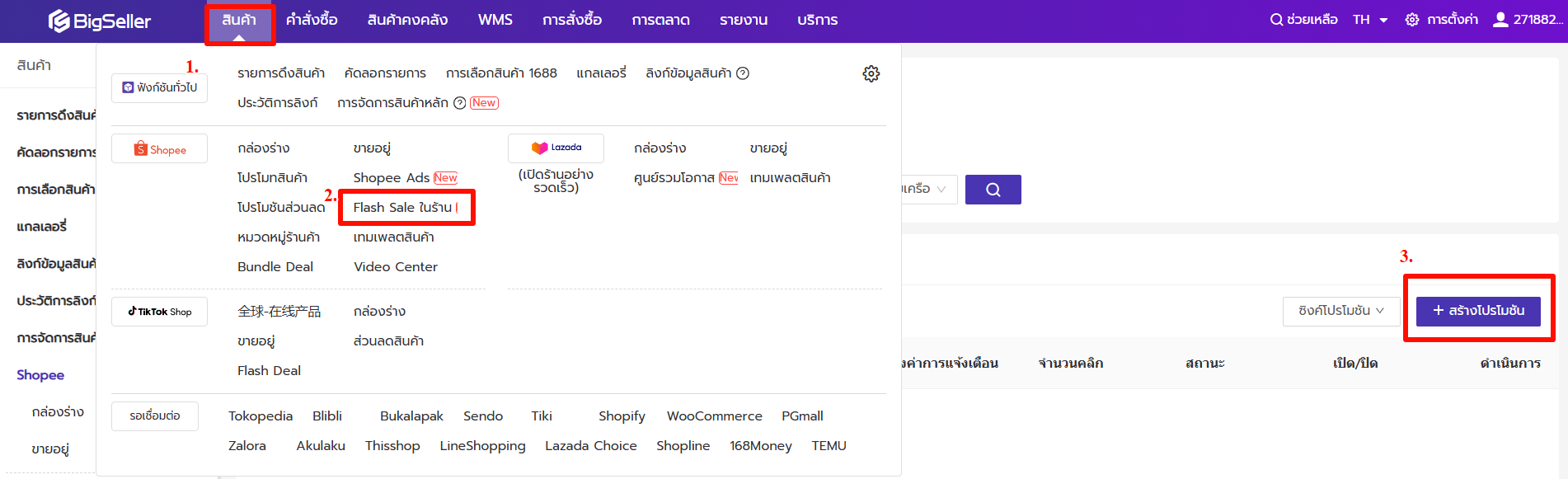
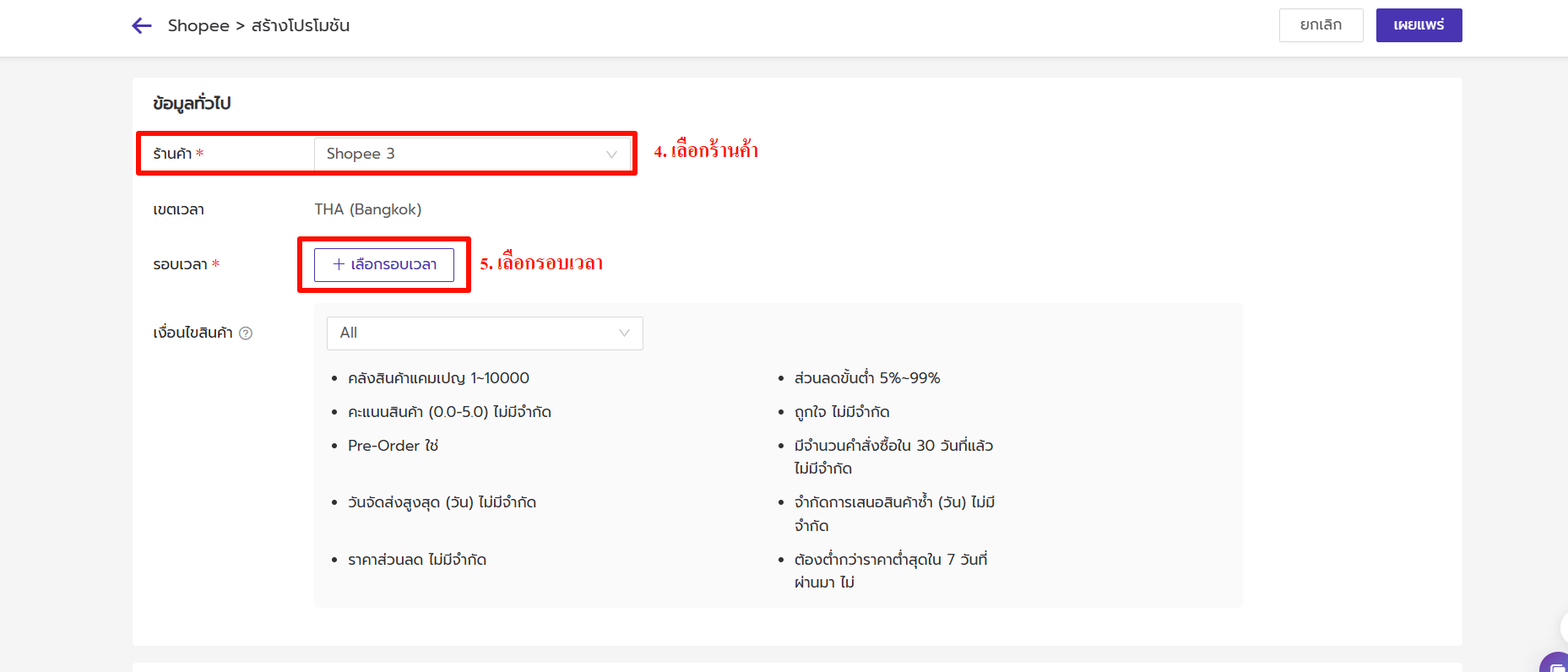
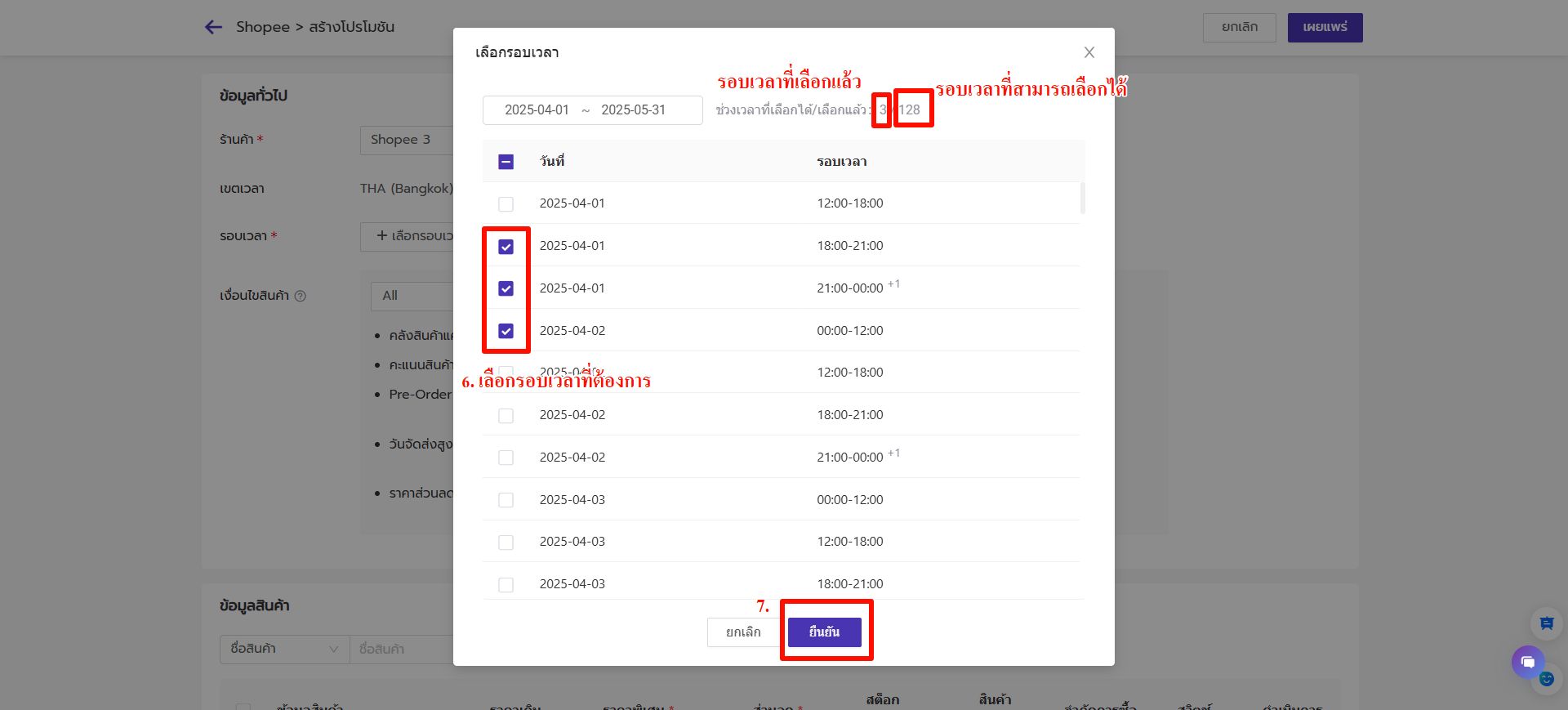
>> เลือกร้านค้า > เลือกรอบเวลา
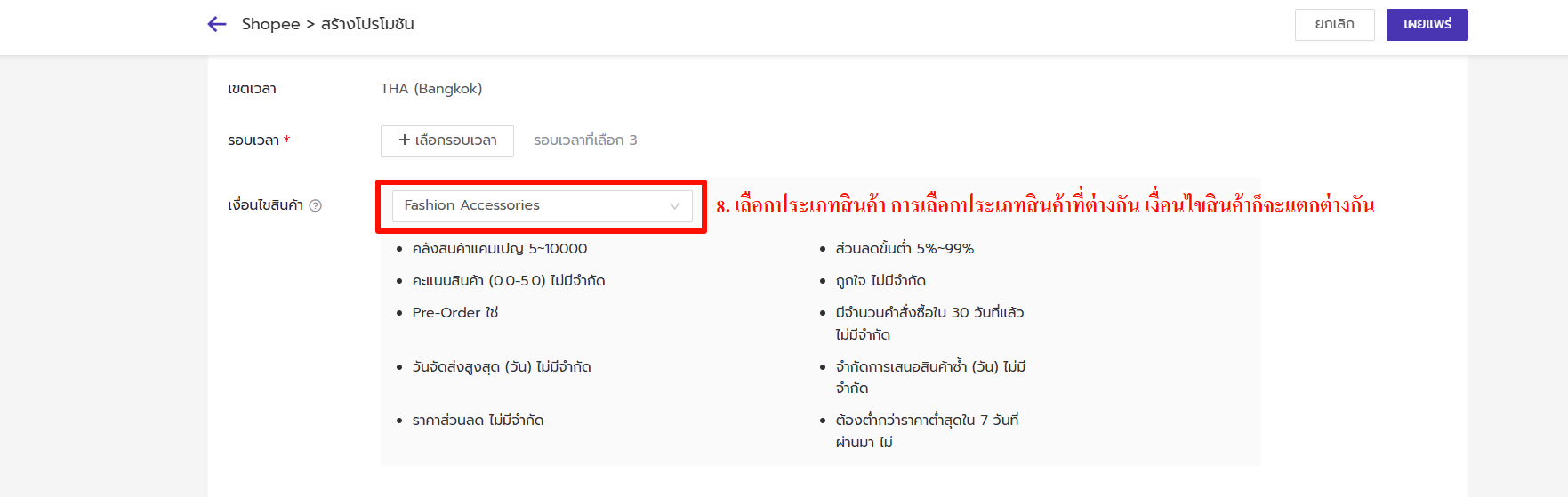
>> เลือกหมวดหมู่สินค้า
🔔หมายเหตุ: การเลือกหมวดหมู่สินค้าที่ต่างกัน เงื่อนไขสินค้าก็จะต่างกัน
หากผู้ใช้งานซื้อแพ็คเกจ VIP และเลือกรอบเวลา Flash sale จำนวน 1 รอบ จึงจะสามารถเปิดใช้งานการต่ออายุอัตโนมัติได้
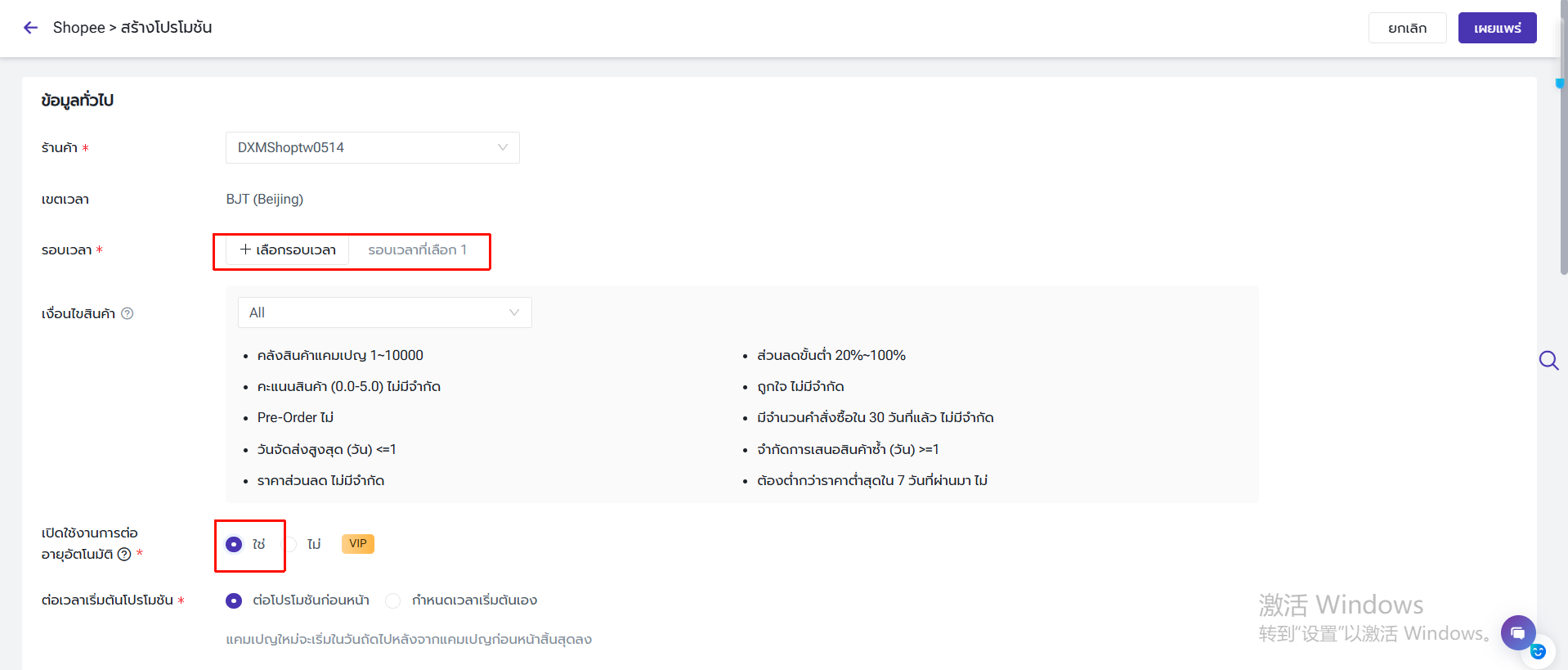
ผู้ใช้งานสามารถตั้งค่าเวลาที่เริ่มต่ออายุโปรโมชัน ช่วงเวลาของโปรโมชัน และวันที่สิ้นสุดการต่ออายุอัตโนมัติ
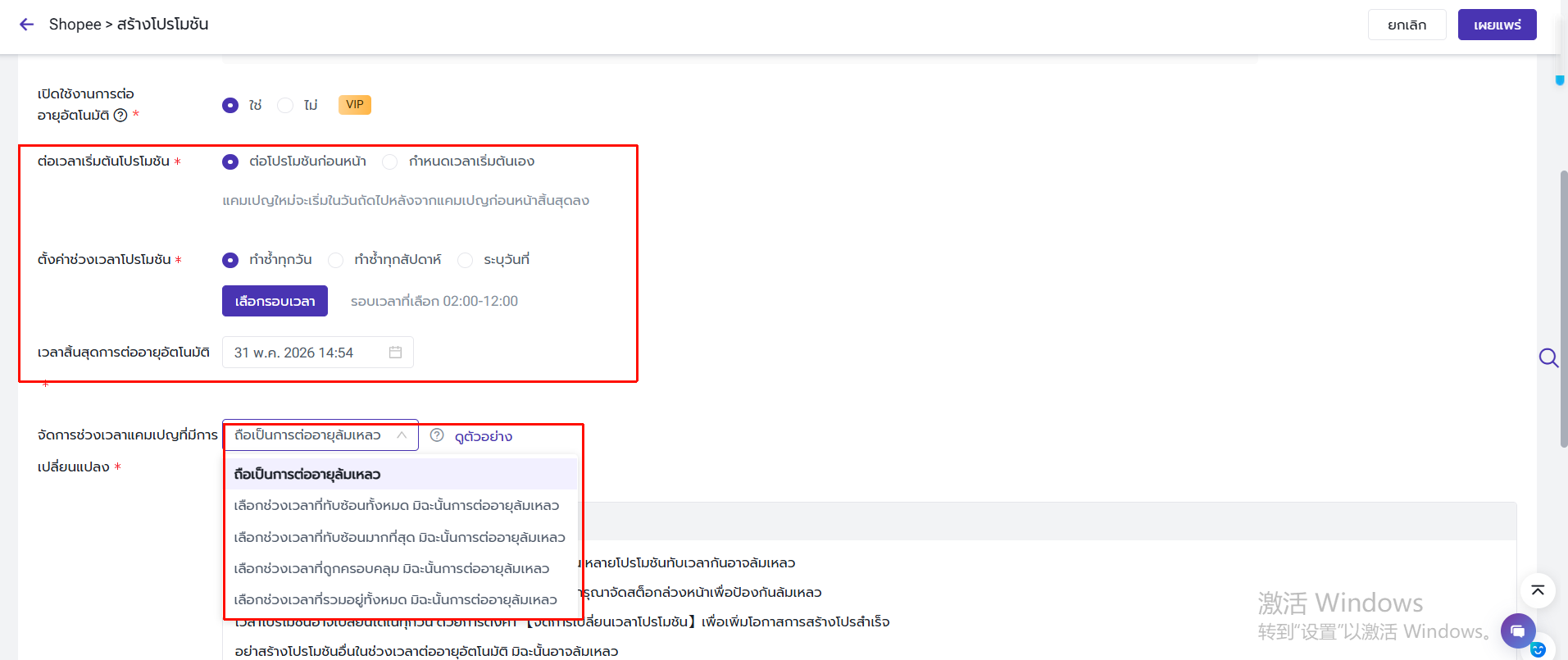
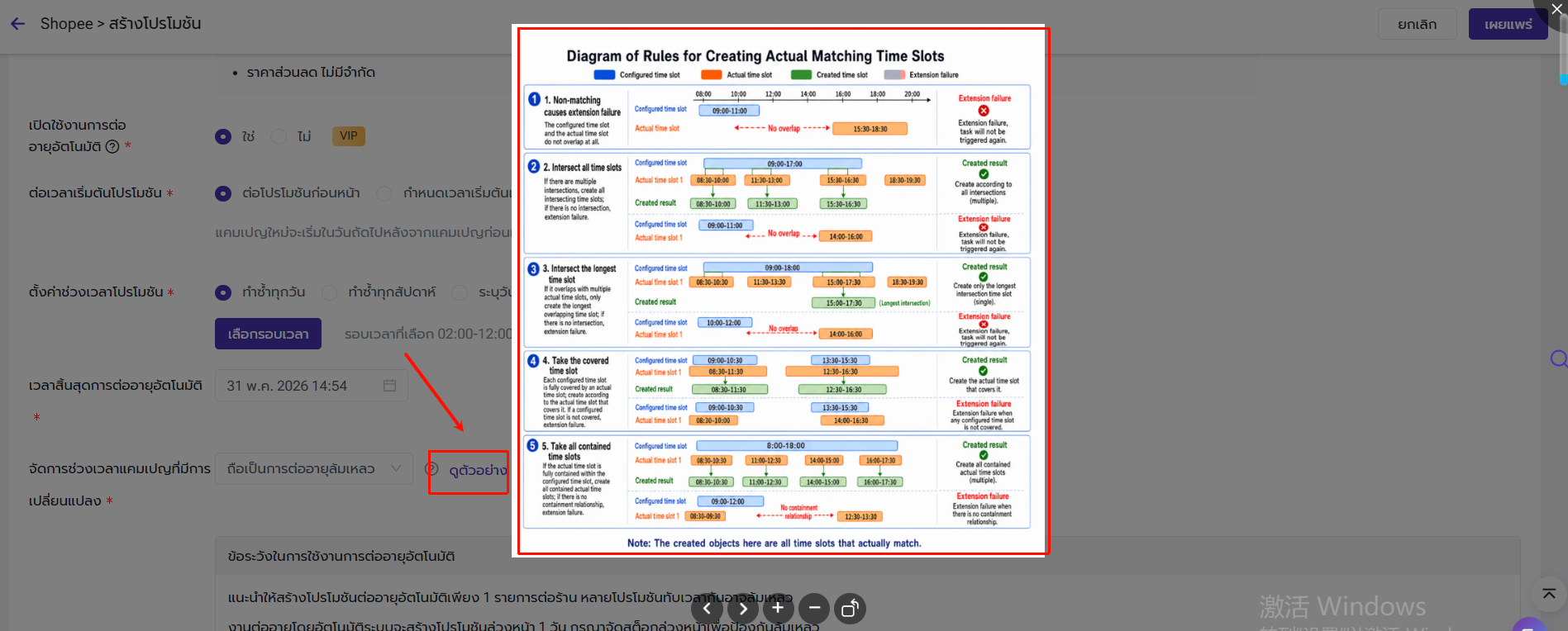
และเนื่องจากช่วงเวลา Flash Sale ของ Shopee อาจมีการเปลี่ยนแปลงในแต่ละวัน ผู้ใช้งานสามารถตั้งค่า "จัดการช่วงเวลาแคมเปญที่มีการเปลี่ยนแปลง" เพื่อหลีกเลี่ยงการต่ออายุโปรโมชันล้มเหลว โดยสามารถตรวจสอบรายละเอียดของการตั้งค่าแต่ละรายการได้ที่ "ดูตัวอย่าง"
💡หมายเหตุ:
◾ เมื่อระบบสร้างโปรโมชันที่ต่ออายุแล้ว จะใช้ข้อมูลสินค้าจากโปรโมชันต้นฉบับ หากโปรโมชันต้นฉบับหมดอายุแล้ว จะไม่ส่งผลกระทบต่อการต่ออายุอัตโนมัติ แต่หากผู้ใช้งานลบโปรโมชันต้นฉบับ ระบบจะไม่สามารถต่ออายุโดยอัตโนมัติในภายหลัง
◾ ปัจจุบันรองรับการตั้งค่าการต่ออายุ Flash Sale อัตโนมัติสำหรับร้านค้า Shopee แบบทีละรายการเท่านั้น ไม่รองรับการตั้งค่าแบบเป็นชุด
◾ สวิตช์ "เปิด/ปิด" จะไม่ส่งผลต่อการต่ออายุอัตโนมัติ
◾ เมื่อระบบสร้างโปรโมชันที่ต่ออายุแล้ว จะใช้ข้อมูลสินค้าจากโปรโมชันต้นฉบับ หากโปรโมชันต้นฉบับหมดอายุแล้ว จะไม่ส่งผลกระทบต่อการต่ออายุอัตโนมัติ แต่หากผู้ใช้งานลบโปรโมชันต้นฉบับ ระบบจะไม่สามารถต่ออายุโดยอัตโนมัติในภายหลัง
◾ ปัจจุบันรองรับการตั้งค่าการต่ออายุ Flash Sale อัตโนมัติสำหรับร้านค้า Shopee แบบทีละรายการเท่านั้น ไม่รองรับการตั้งค่าแบบเป็นชุด
◾ สวิตช์ "เปิด/ปิด" จะไม่ส่งผลต่อการต่ออายุอัตโนมัติ
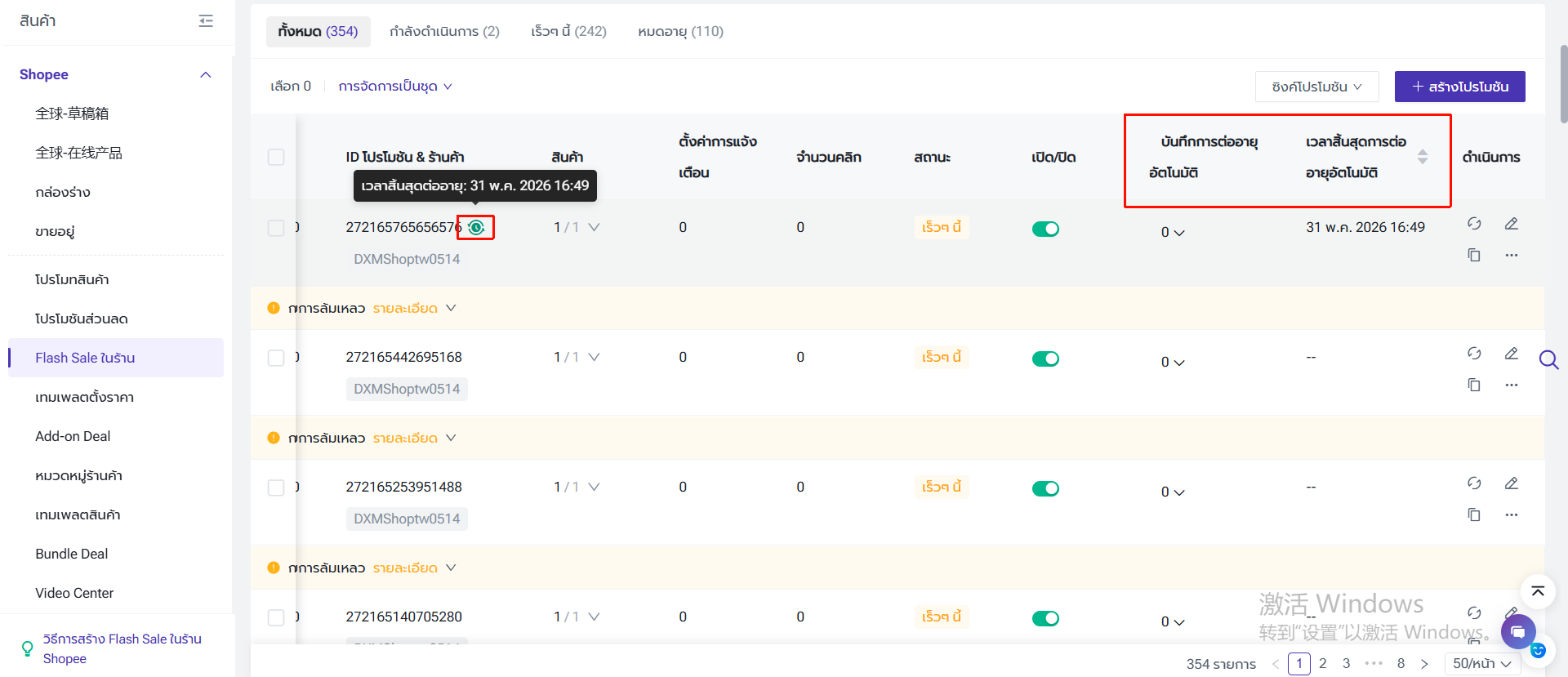
ผู้ใช้งานสามารถตรวจสอบบันทึกการต่ออายุอัตโนมัติในรายการโปรโมชันได้
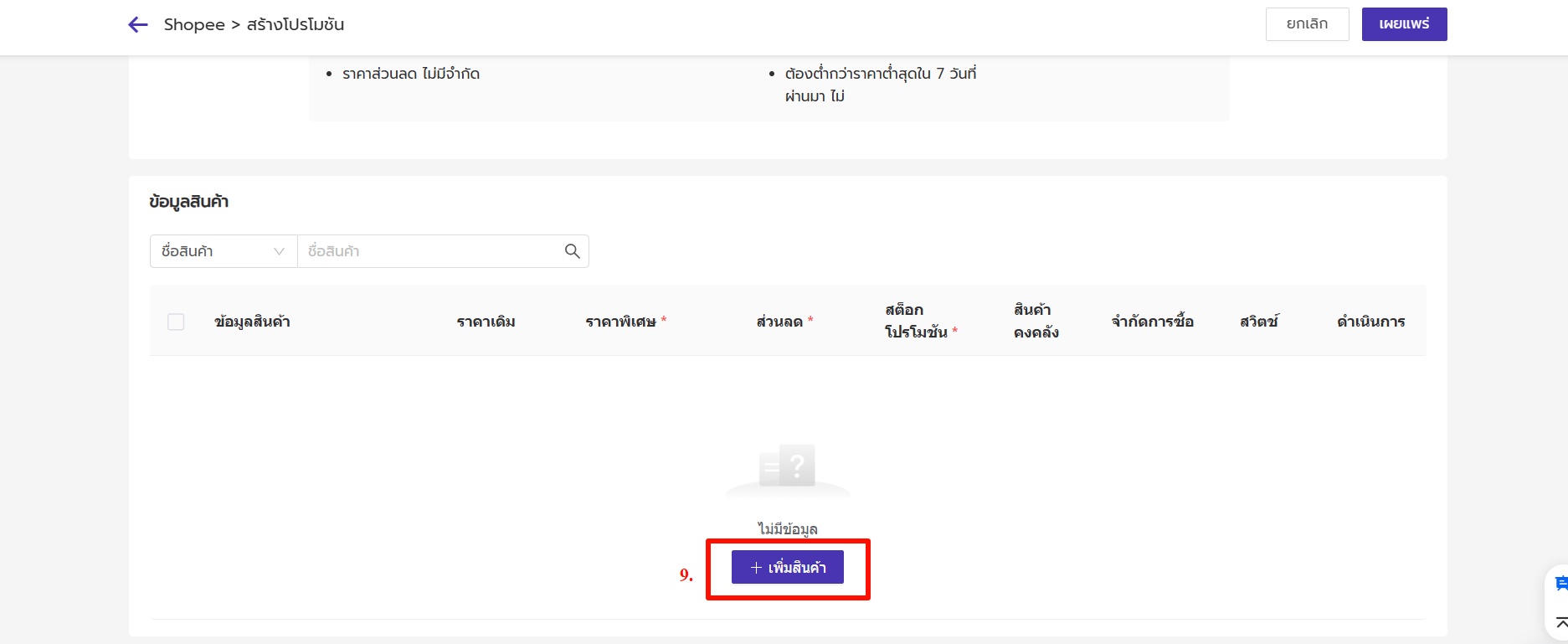
>> เลือกสินค้าที่ต้องนำเข้าโปรโมชัน
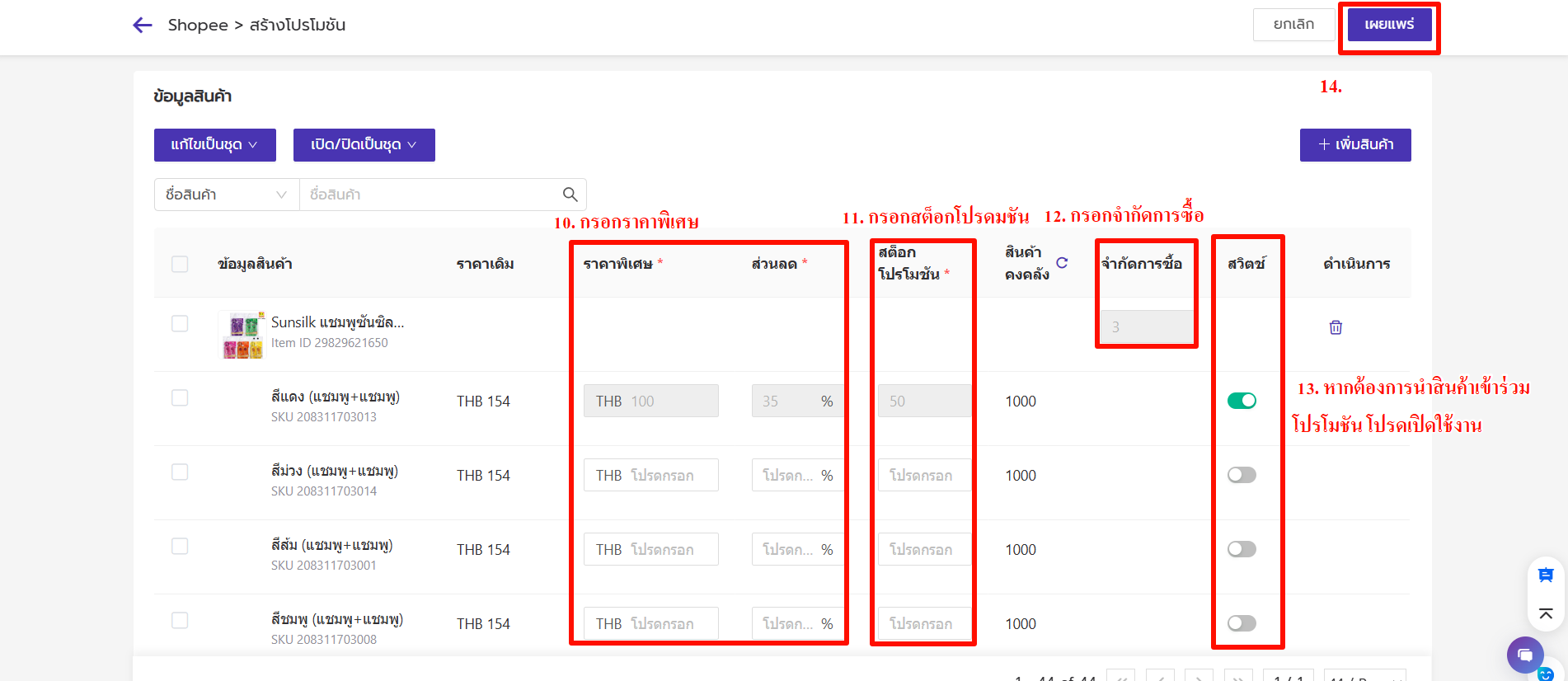
>> กรอกราคาพิเศษ สต็อกที่ต้องนำเข้าร่วมโปรโมชัน จำกัดการซื้อ และเปิดใช้งานสวิตช์
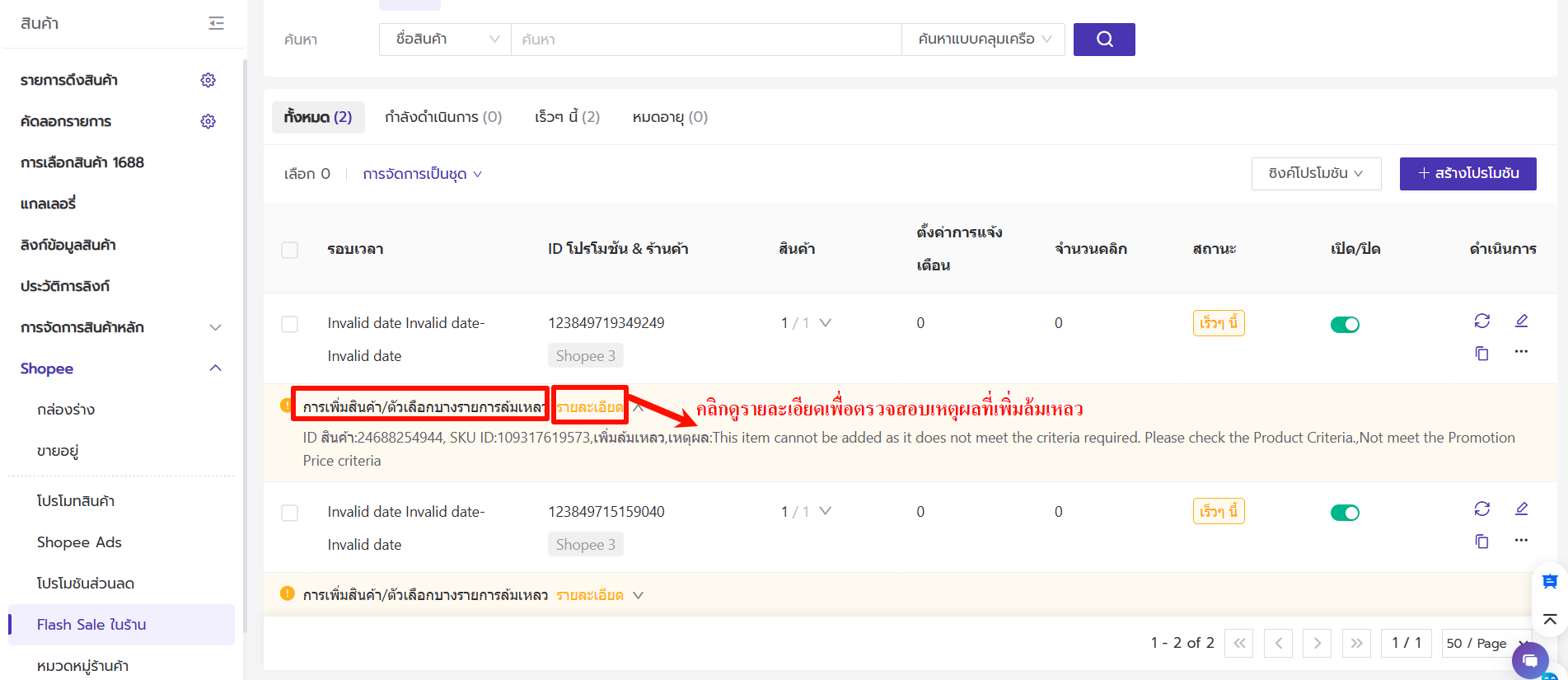
🔔หมายเหตุ: การกดปุ่มเผยแพร่ หมายความว่า การเผยแพร่โปรโมชันนี้ ไม่ใช่การเผยแพร่สินค้า หากต้องการตรวจสอบสินค้าถูกเพิ่มเข้าในโปรโมชันสำเร็จหรือไม่ โปรดตรวจสอบที่หน้านี้ คุณสามารถแก้ไขสินค้าตามเหตุผลที่แจ้งโดยระบบ หากไม่สามารถแก้ไขได้ โปรดติดต่อเจ้าหน้าที่ BigSeller (Line OA:@bigseller)
3. แนะนำคำจำกัดความ
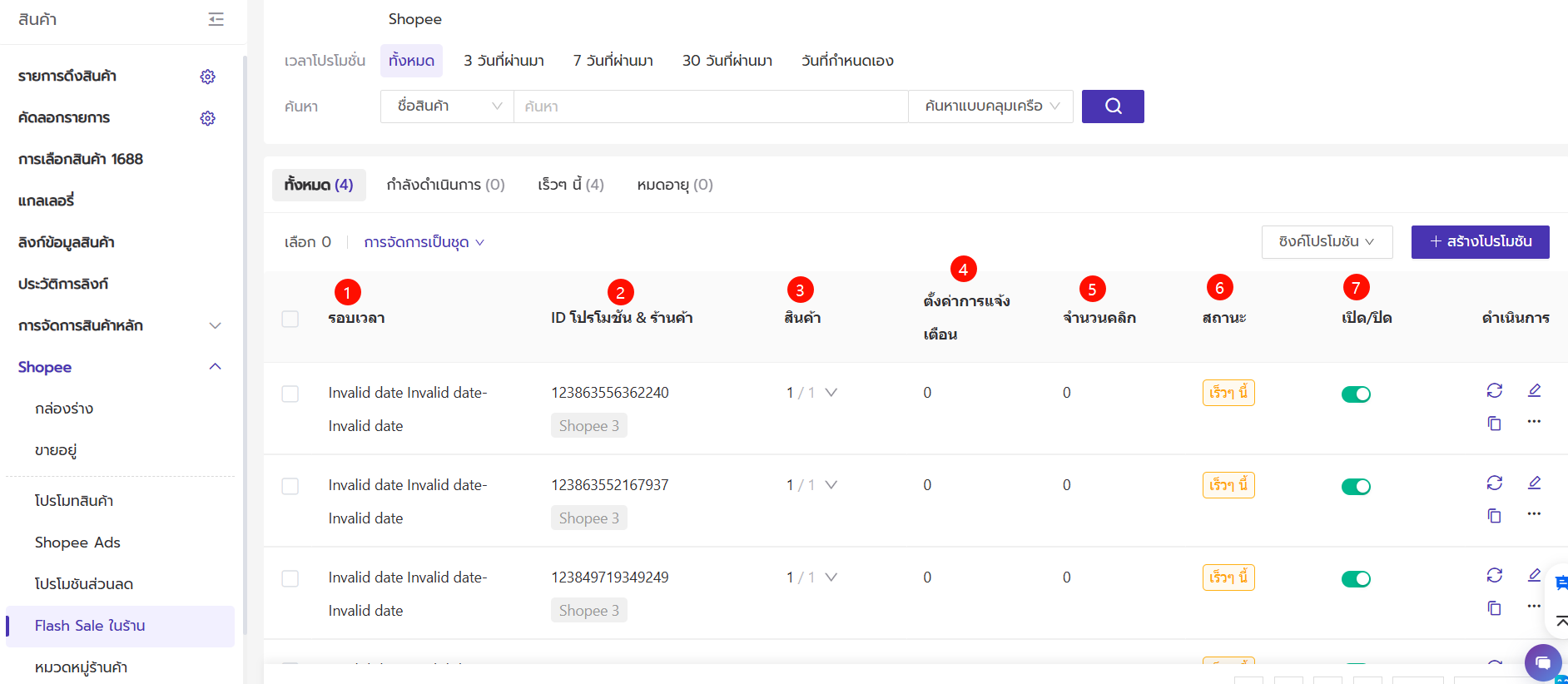
1. รอบเวลา: รอบเวลาที่ตั้งค่าไว้
2. ID โปรโมชัน & ร้านค้า: ID โปรโมชันจะมีเฉพาะใน BigSeller และชื่อร้านค้าของโปรโมชันนี้
3. สินค้า: จะนับตามจำนวนรายการสินค้าที่เข้าร่วมโปรโมชัน ไม่ใช่ตามตัวเลือกสินค้าที่เข้าร่วมโปรโมชัน
4. ตั้งค่าการแจ้งเตือน: การแจ้งเตือนที่ผู้ซื้อตั้งค่า โดยดึงข้อมูลจาก API
5. จำนวนคลิก: จำนวนคลิกของผู้ซื้อ โดยดึงข้อมูลจาก API
6. สถานะ: สถานะการใช้งานของโปรโมชัน เช่น เร็วๆ นี้, กำลังดำเนินการ, หมดอายุ
7. เปิด/ปิด: เมื่อเปิดใช้งานโปรโมชัน Flash Sale แล้ว โปรโมชันจะเริ่มต้นตามเวลาที่กำหนด และผู้ซื้อจะสามารถมองเห็นโปรโมชันได้ หากถึงเวลาที่กำหนดแต่โปรโมชันยังไม่ได้เปิดใช้งาน โปรโมชันจะไม่ปรากฏบนหน้าผู้ซื้อ
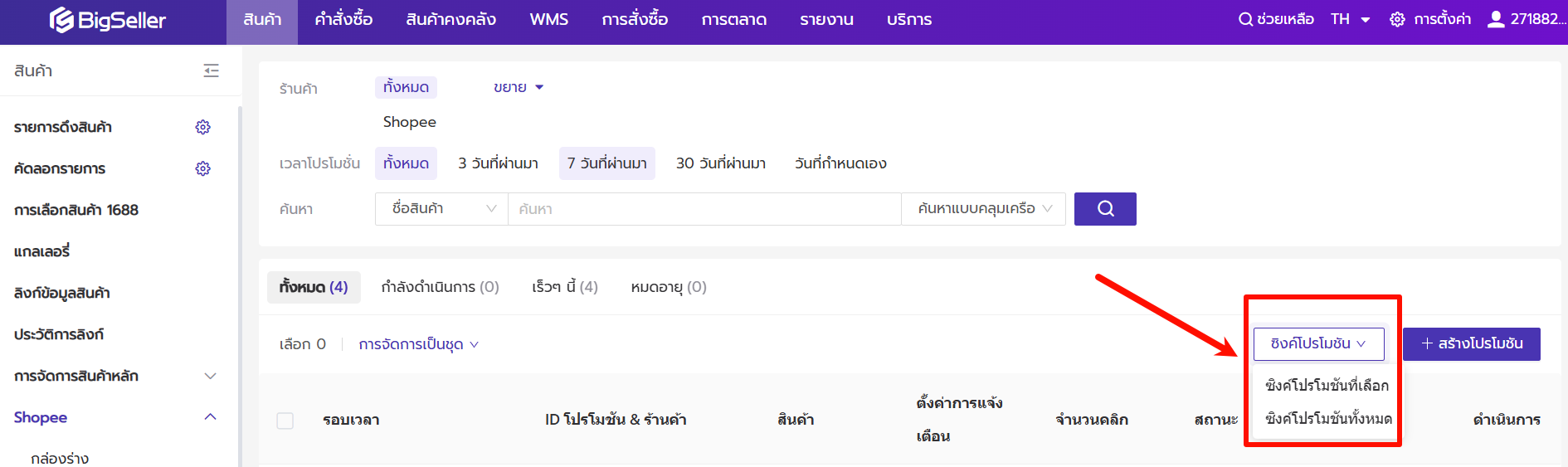
4. ซิงค์โปรโมชัน
คุณสามารถกดซิงค์โปรโมชันที่เลือก หรือซิงค์โปรโมชันทั้งหมดได้💡หมายเหตุ: หากมีการสร้างโปรโมชัน Flash Sale ในร้านค้า Shopee ผ่าน Seller Center คุณสามารถกดปุ่ม "ซิงค์โปรโมชันทั้งหมด" เพื่อซิงค์เข้าใน BigSeller ได้
เนื้อหานี้มีประโยชน์ไหม
คำติชมของคุณช่วยให้เราปรับปรุงอย่างต่อเนื่อง ขอบคุณสำหรับการให้คะแนนค่ะ/ครับ
หากบทความไม่สามารถแก้ไขปัญหาของคุณได้ สามารถ ติดต่อเรา