วิธีการจัดการเมื่อพื้นที่จัดเก็บข้อมูลของคลังสื่อไม่เพียงพอ
เวลาอัปเดต: 08 มิ.ย. 2026 11:18
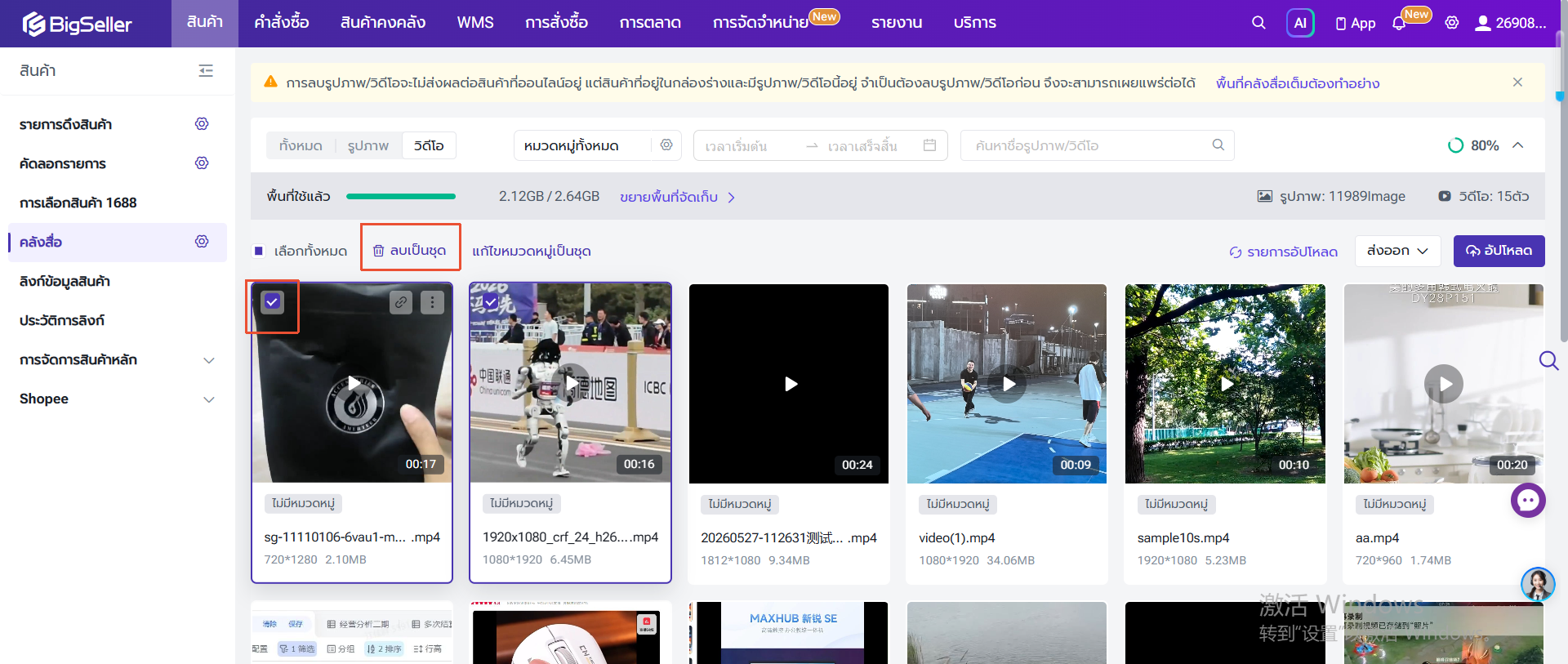
วิธีที่ 1 ลบรูปภาพหรือวิดีโอที่ไม่ต้องการ 【ขอแนะนำให้ผู้ใช้งานลบรูปภาพหรือวิดีโอที่ไม่ต้องการใช้งานอีกแล้วในคลังสื่อเป็นประจำ เผื่อความจุของพื้นที่จัดเก็บข้อมูลไม่เพียงพอเมื่ออัปโหลดรูปภาพใหม่】
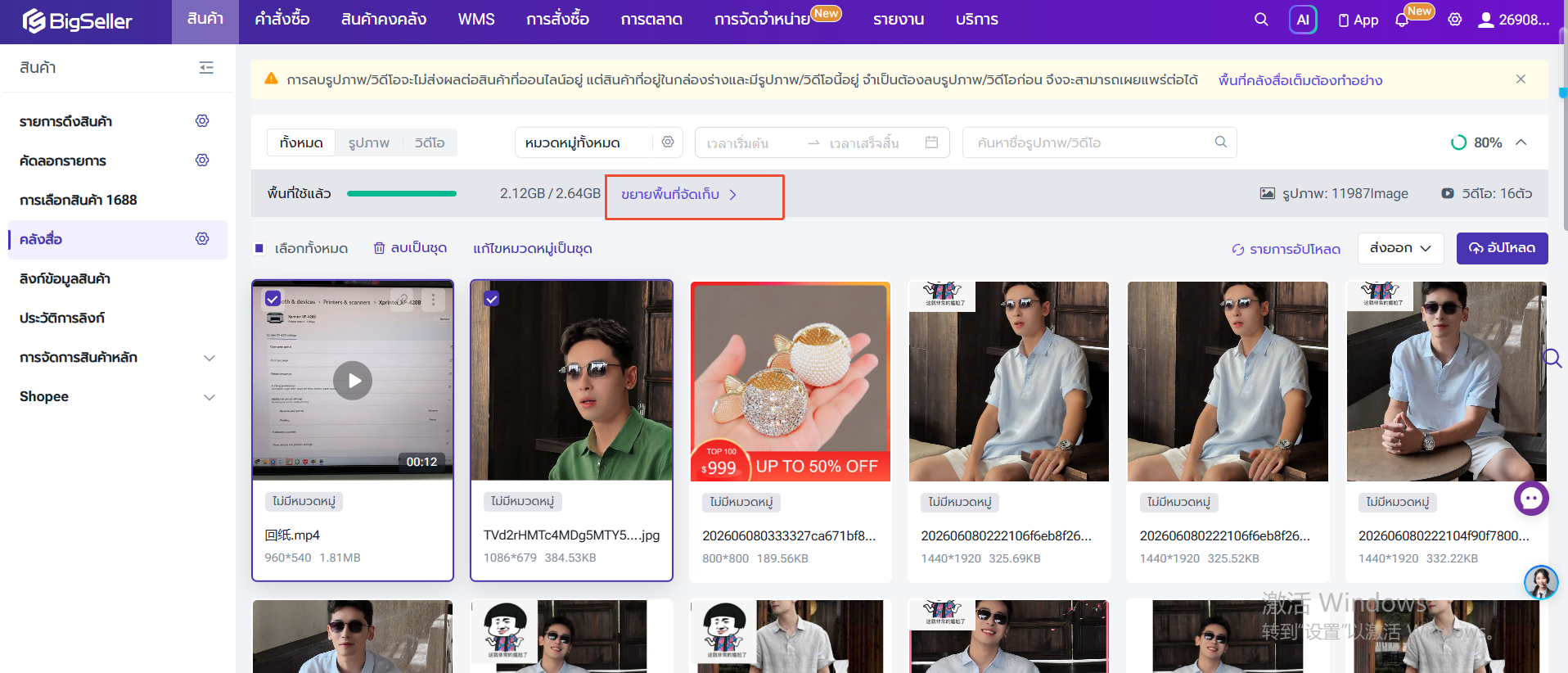
วิธีที่ 2 ขยายความจุโดยซื้อแพ็กเกจ【หากผู้ใช้งานไม่ลบรูปภาพหรือวิดีโอ โปรดเลือกวิธีนี้】
วิธีที่ 1 ลบรูปภาพหรือวิดีโอที่ไม่ต้องการ
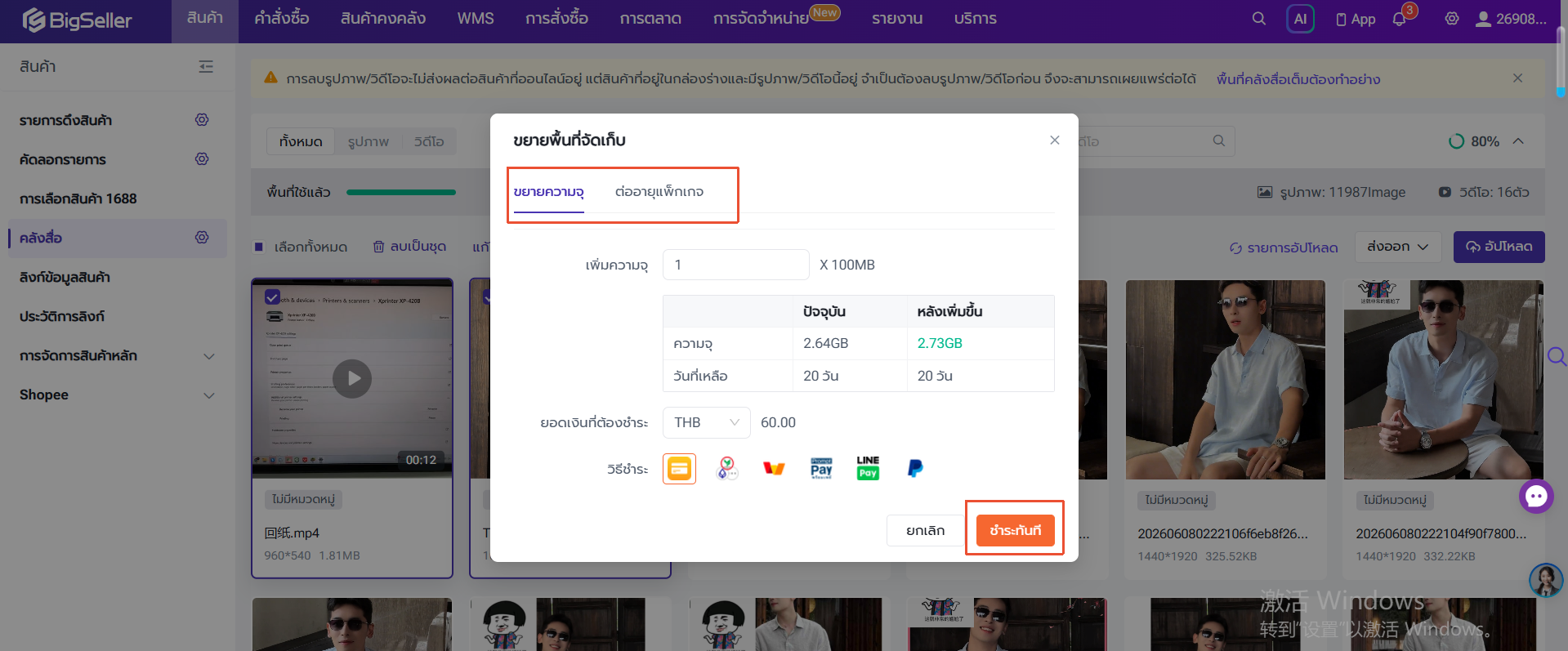
วิธีที่ 2 ขยายความจุแบบซื้อแพ็คเกจ
ข้อควรระวังในการขยายความจุ
【1】หากเวลาหรือความจุอย่างใดอย่างหนึ่งครบการใช้งานตามกำหนด การใช้บริการจะสิ้นสุดลงตัวอย่าง กรณีคุณเลือกเวลาเป็น 30 วันและความจุเป็น 100 MB
หากใช้หมด 100 MB ในวันที่ 15 ตั้งแต่วันที่ซื้อบริการ จากนั้นความจุไม่เพียงพอแล้ว ระบบจะหยุดให้บริการ หากคุณต้องการใช้บริการต่อ คุณต้องซื้อความจุเพิ่มเติม
หากความจุใช้แค่ 80 MB ในวันที่ 31 ตั้งแต่วันที่ซื้อบริการ แต่ระยะเวลาการใช้บริการครบตามกำหนดแล้ว ระบบจะหยุดให้บริการเช่นกัน หากต้องการใช้บริการต่อ คุณต้องขยายระยะเวลาต่างหาก)
【2】หากการใช้บริการยังไม่สิ้นสุด อยากจะขยายความจุต่อ คุณสามารถเลือกได้แต่ อัพเกรดความจุ หรือ เวลาต่ออายุ เท่านั้น
หากคุณเลือก อัพเกรดความจุ เวลาสิ้นสุดจะไม่เปลี่ยนแปลง และความจุจะเพิ่มขึ้น
หากคุณเลือก เวลาต่ออายุ ความจุของพื้นที่จะไม่เปลี่ยนแปลง และระยะเวลาจะเพิ่มขึ้น
คำถามที่พบบ่อย
Q1: หากคลังสื่อหมดอายุแล้วแต่ไม่ได้ต่ออายุ จะมีผลกระทบกับรูปภาพหรือไม่?
A1: 1. หากคลังสื่อหมดอายุแล้วและไม่ได้ต่ออายุหรือลบรูปภาพเพื่อรักษาความจุเริ่มต้นที่ 200 MB ภายใน 7 วัน ระบบจะมีข้อความแจ้งเตือนขึ้นทุกวันในหน้า BigSeller ว่าพื้นที่จัดเก็บข้อมูลไม่เพียงพอ
2. หากไม่ได้จัดการภายใน 7 วัน ระบบจะล้างรูปภาพหรือวิดีโอที่เก็บไว้ในคลังสื่อโดยอัตโนมัติเพื่อรักษาความจุเริ่มต้นที่ 200 MB ซึ่งอาจส่งผลกระทบต่อการแสดงรูปภาพหรือวิดีโอของสินค้า ทางเราจึงแนะนำให้ลบด้วยตนเองเพื่อหลีกเลี่ยงปัญหานี้
Q2: ทำไมรูปภาพบางรูปถึงไม่ได้อัปโหลดเองในหน้าพื้นที่จัดเก็บรูปภาพ แต่ยังปรากฏในพื้นที่จัดเก็บรูปภาพ?
A2: ระบบจะสำรองรูปภาพโดยอัตโนมัติเมื่อดำเนินการดังนี้:
1. 【แก้ไขสินค้าเป็นเดี่ยว】 เพิ่ม / แก้ไขภาพตัวเลือก ภาพสินค้า ภาพขนาด ภาพรายละเอียด และเพิ่มลายน้ำกับภาพสินค้า
2. 【แก้ไขสินค้าเป็นชุด】 แก้ไขรูปภาพ > เพิ่มภาพสินค้า อัปโหลดภาพสินค้า แก้ไขภาพสินค้า
3. 【เพิ่มลายน้ำเป็นชุด】 ระบบจะสำรองภาพต้นฉบับก่อนเพิ่มลายน้ำและภาพใหม่หลังเพิ่มลายน้ำโดยอัตโนมัติ
4. 【รายการดึงสินค้า】 เพิ่มรูปภาพจากคอมพิวเตอร์ แก้ไขรูปภาพสินค้า
หมายเหตุ
1. เมื่อแก้ไขรูปภาพ ระบบจะสำรองรูปภาพหลังจากคลิกบันทึก
2. เมื่อเพิ่มลายน้ำ ระบบจะสำรองรูปภาพก่อนและหลังการเพิ่มลายน้ำ
3. เมื่ออัปโหลดรูปภาพ ระบบจะสำรองรูปภาพหลังจากทำการอัปโหลด
Q3: เมื่อเพิ่มลายน้ำ ระบบสามารถบันทึกภาพต้นฉบับสินค้าโดยอัตโนมัติได้หรือไม่?
A3: เมื่อเพิ่มลายน้ำ ระบบจะสำรองภาพต้นฉบับก่อนและภาพใหม่หลังจากเพิ่มลายน้ำโดยอัตโนมัติ
Q4: หากลบรูปภาพในพื้นที่จัดเก็บรูปภาพแล้ว จะมีผลกระทบต่อสินค้าที่เผยแพร่แล้วหรือไม่?
A4: การลบรูปภาพในพื้นที่จัดเก็บรูปภาพจะไม่ส่งผลกระทบต่อสินค้าที่เผยแพร่แล้ว แต่จะมีผลกระทบต่อสินค้าที่เคยใช้รูปภาพในพื้นที่จัดเก็บรูปภาพ ซึ่งยังไม่ได้เผยแพร่ไปยังหน้าร้าน เช่น สินค้าที่อยู่ในรายการ "กล่องร่าง" "ล้มเหลว" และเมนู "รายการดึงสินค้า"
Q5: ทำไมภาพของฉันถึงแตก?
A5: หากคุณลบรูปภาพที่อัปโหลดผ่านเครื่องหรือรูปภาพที่ใช้จากพื้นที่จัดเก็บรูปภาพ จะส่งผลกระทบต่อสินค้าที่อยู่ในสถานะล้มเหลวในรายการ "เผยแพร่" "กล่องร่าง" และเมนู "รายการดึงสินค้า"
เนื้อหานี้มีประโยชน์ไหม
คำติชมของคุณช่วยให้เราปรับปรุงอย่างต่อเนื่อง ขอบคุณสำหรับการให้คะแนนค่ะ/ครับ
หากบทความไม่สามารถแก้ไขปัญหาของคุณได้ สามารถ ติดต่อเรา