Fitur Distribusi (Versi Saya Adalah Distributor)
Waktu Perbarui: 04 Agu 2026 05:24
1. Fungsi
Fitur distribusi BigSeller membantu Distributor (agen tingkat dua, grosir, penjual independen) untuk membangun hubungan kerja sama dengan pemasok melalui sistem. Fitur ini memungkinkan Anda untuk Impor produk dengan satu klik, sinkronisasi pesanan platform dan mendorongnya ke pemasok untuk pengiriman dropship, serta menyelesaikan perhitungan biaya dan penyelesaian rekonsiliasi secara otomatis—mengakhiri kekacauan pengiriman manual via tangkapan layar dan rekonsiliasi offline.
2. Catatan
2.1 Akun dan Paket
-
Fitur distribusi dibagi menjadi dua peran: Pemasok dan Distributor. Pemasok harus merupakan pengguna versi V2 ke atas, sedangkan Distributor tidak memiliki batasan versi.
-
Memiliki izin fitur terkait [Distributor] (Jika menu tidak terlihat, hubungi administrator akun utama untuk memberikan otorisasi di pengaturan hak akses).
2.2 Menyelesaikan Konfigurasi Dasar
Setelah mengaktifkan fitur distribusi untuk pertama kalinya, Anda perlu menyelesaikan konfigurasi dasar berikut:
-
Selesaikan proses Hubungkan Pemasok dengan setidaknya satu pemasok di menu [Pemasok Saya].
-
Impor produk pemasok dan selesaikan pembuatan serta pencocokan SKU Gudang.
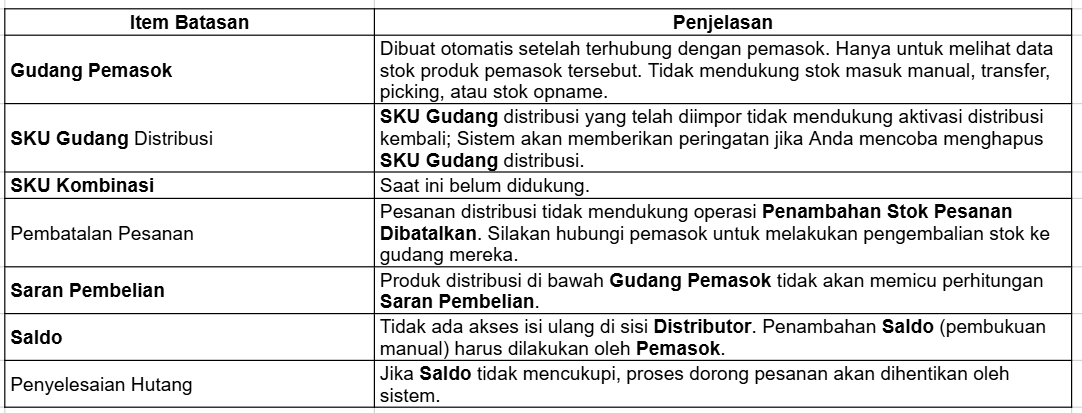
2.3 Batasan dan Penjelasan
3. Langkah - Langkah
3.1 Mengajukan Diri Menjadi Distributor (Membangun Kerja Sama)
⚠️ Membangun hubungan kerja sama dengan pemasok adalah langkah pertama. Saat ini hanya mendukung penautan melalui tautan undangan pemasok.
Langkah 1: Dapatkan Tautan Undangan Hubungi pemasok target Anda dan minta mereka membuat tautan Undang Distributor di sistem BigSeller mereka, lalu kirimkan kepada Anda via WhatsApp, email, dll.
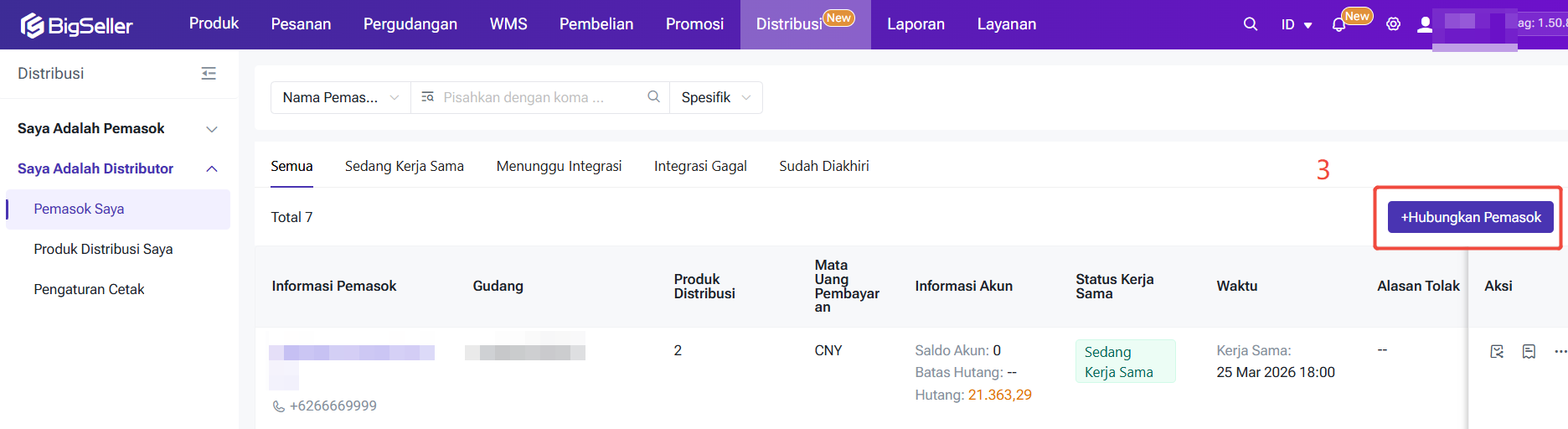
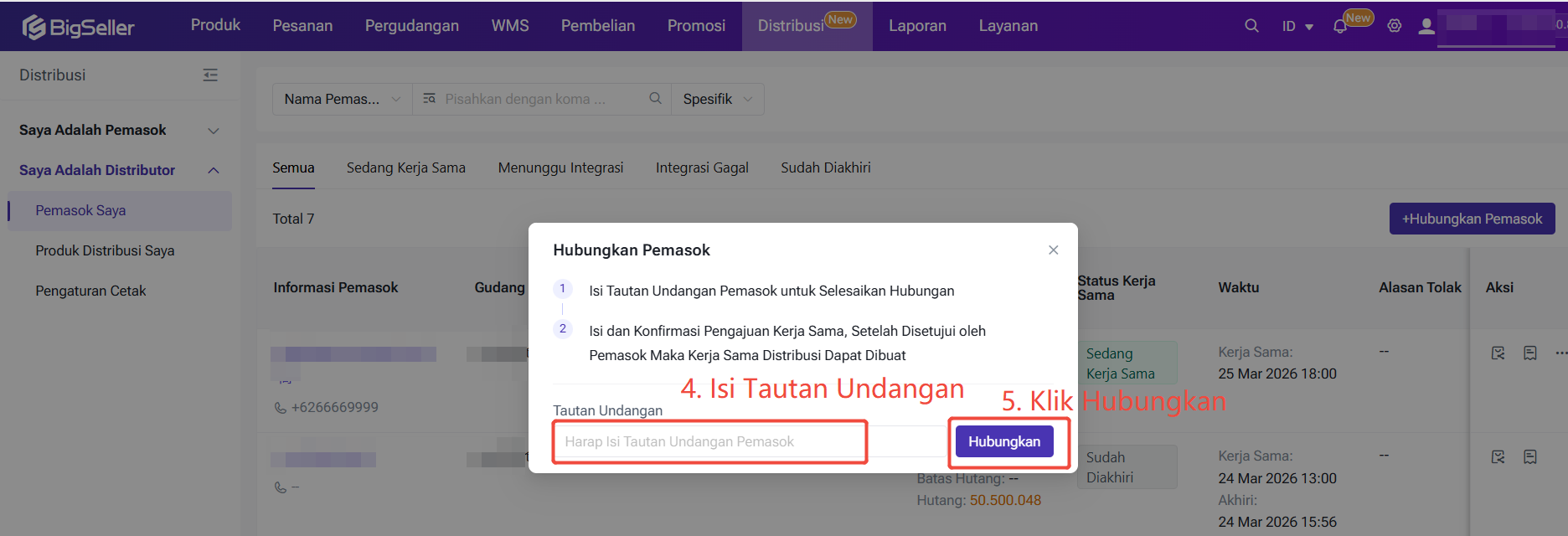
Langkah 2: Hubungkan Pemasok Masuk ke akun BigSeller, pada modul distribusi tab Saya Adalah Distributor, masuk ke [Pemasok Saya] > Klik [+Hubungkan Pemasok] > Masukkan tautan undangan, dan tunggu audit dari pemasok.
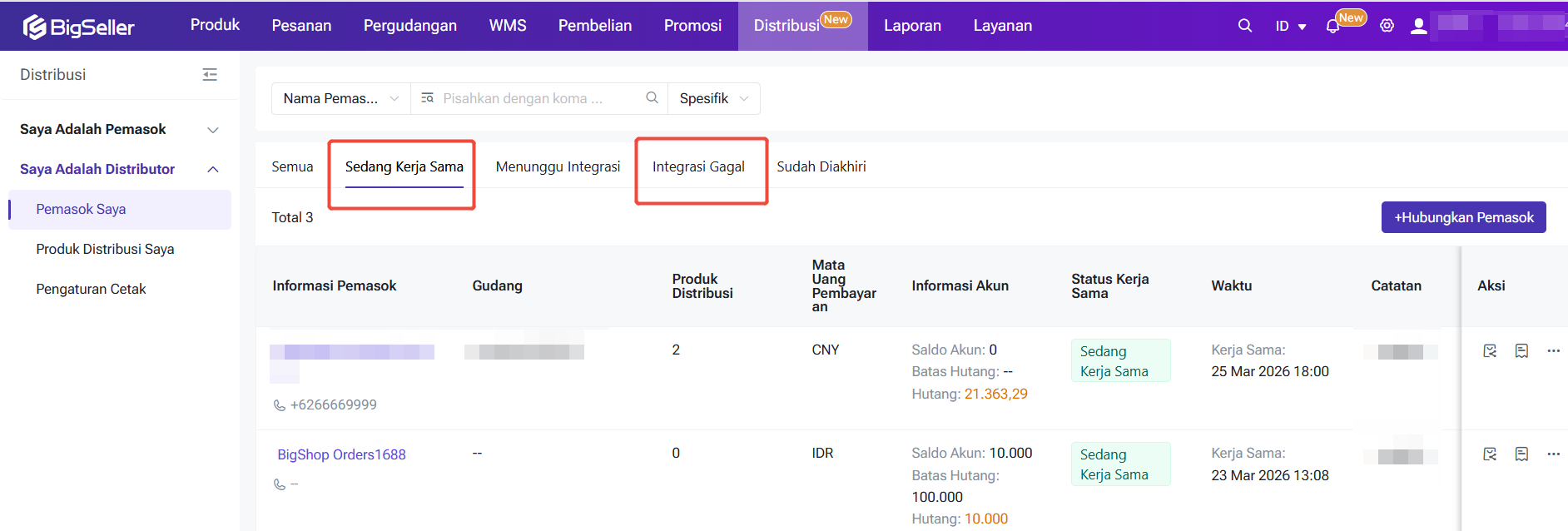
Langkah 3: Status Kerja Sama Setelah disetujui, status pemasok akan berubah menjadi Sedang Kerja Sama. Jika ditolak, Anda dapat melihat alasannya dan menghubungi pemasok kembali.
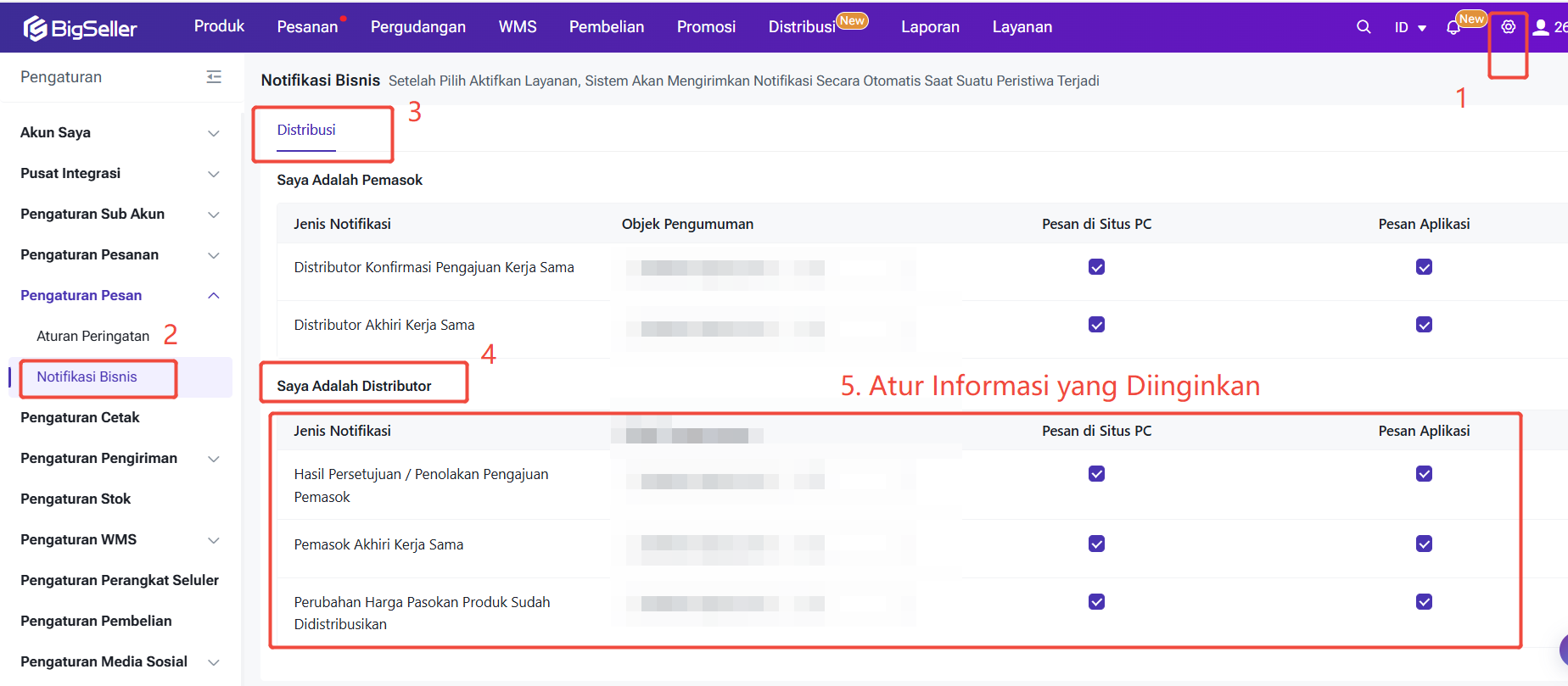
Hasil audit akan dikirimkan kepada Anda melalui notifikasi sistem (perlu mengaktifkan Notifikasi Bisnis).
💡Setelah berhasil terhubung, untuk pertama kalinya sistem akan secara otomatis membuat satu [Gudang Pemasok] yang sesuai di daftar gudang Anda, yang digunakan untuk melacak data stok produk dari pemasok tersebut.
Jika pemasok memperbarui gudang baru, gudang tersebut akan ditandai sebagai gudang yang belum dipetakan, dan Distributor perlu membuat gudang tersebut secara manual.
Bagaimana cara mengaktifkan Notifikasi Bisnis?
3.2 Mengelola Produk Distribusi Saya
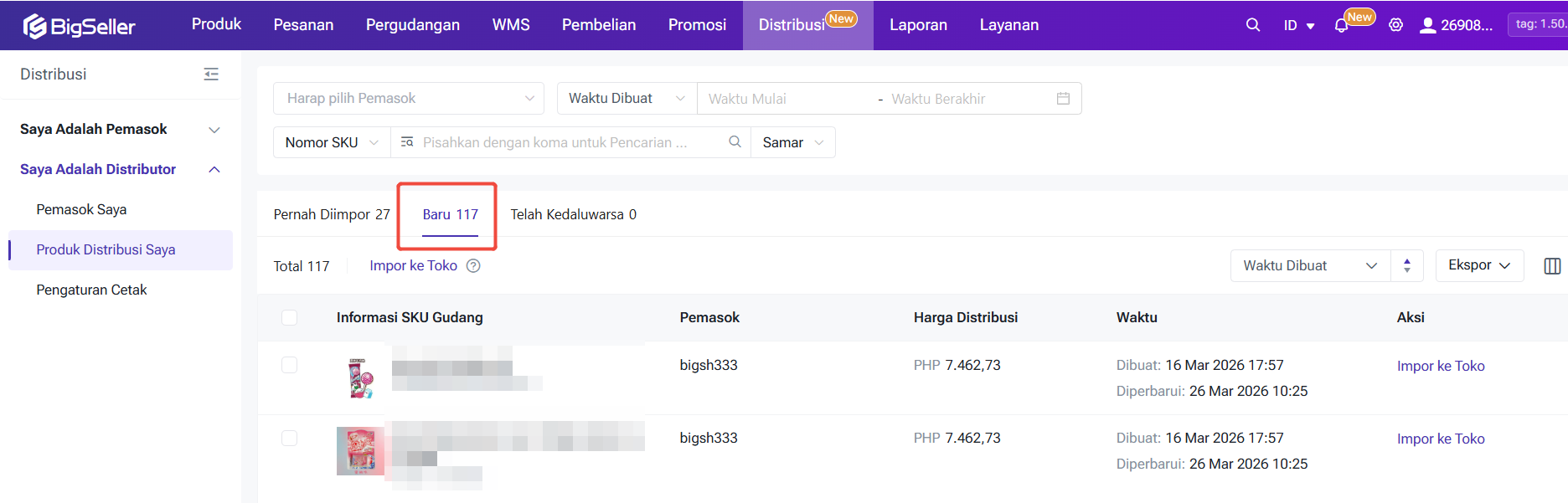
Setelah berhasil terhubung, masuk ke menu [Produk Distribusi Saya] untuk melihat produk yang tersedia dan Impor ke inventaris lokal Anda.
3.2.1 Baru (Belum Diimpor)
Di daftar Baru, klik tombol Impor pada pemasok terkait. Sistem akan otomatis menyinkronkan dan membuat SKU Gudang lokal.
-
Jika Nomor SKU lokal sudah ada dan sama dengan Nomor SKU distribusi, sistem akan otomatis menghubungkannya.
-
Jika tidak ada yang sama, sistem akan otomatis menambah SKU Gudang baru.
Setelah Impor, hubungkan SKU Gudang tersebut dengan SKU Toko (Shopee/Lazada/TikTok Shop) agar bisa dijual secara resmi.
3.2.2 Pernah Diimpor
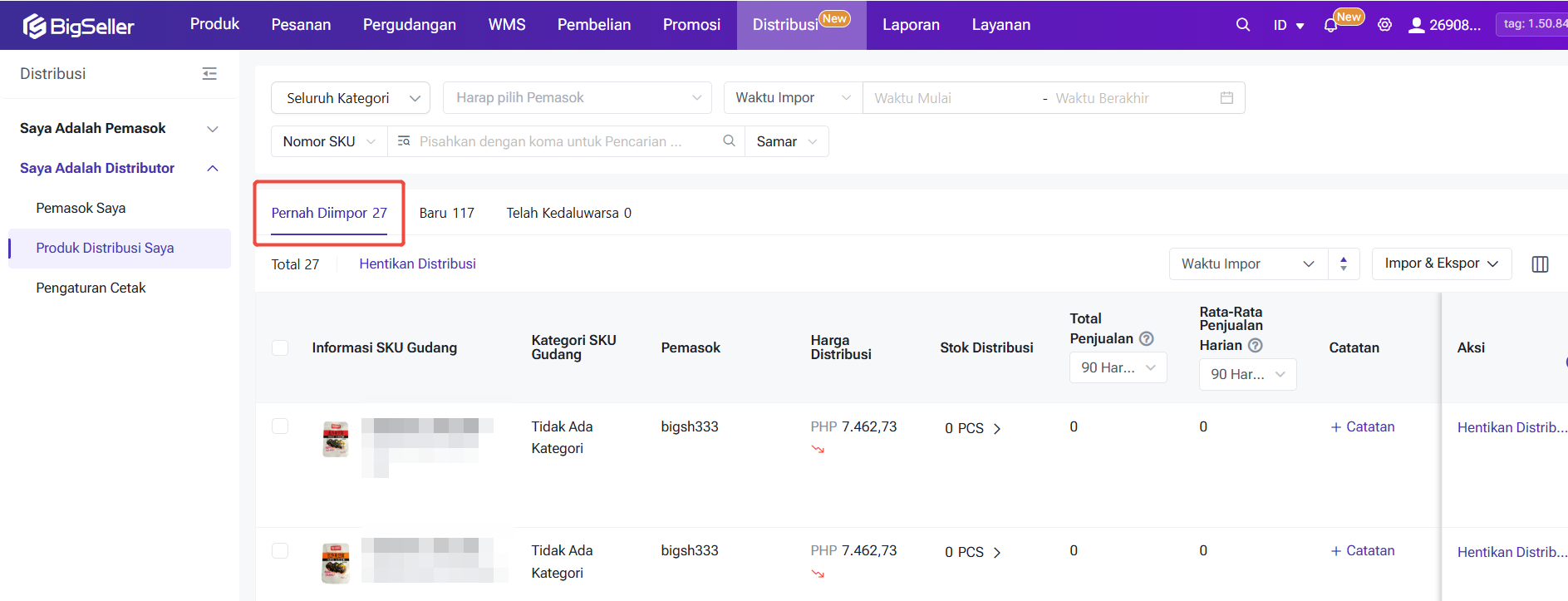
Halaman ini adalah gabungan dari SKU Gudang + Rincian Stok. Distributor bisa memantau info produk, penjualan, dan stok di sini.
-
Harga Distribusi: Menampilkan harga dari pemasok. Sistem mencatat hingga 30 riwayat perubahan harga terbaru.
-
Stok Distribusi: Total stok tersedia dari semua gudang pasokan.
-
Nonaktifkan Distribusi: Jika dilakukan, stok tersedia akan menjadi 0 secara otomatis (tidak memengaruhi pesanan yang sudah berjalan).
3.2.3 Telah Kedaluwarsa
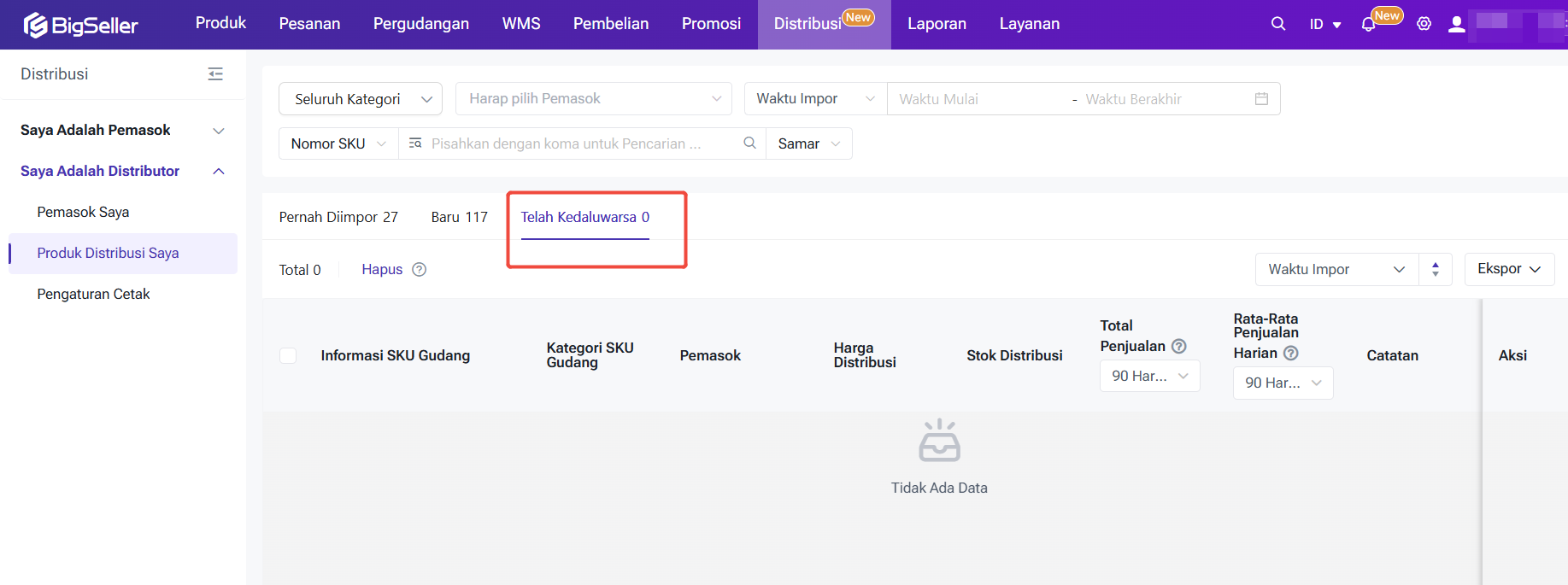
Produk menjadi Telah Kedaluwarsa jika:
-
Pemasok melakukan Nonaktifkan Distribusi pada SKU tersebut.
-
Pemasok mengakhiri hubungan kerja sama dengan Anda.
Catatan: Jika Anda melakukan "Hapus" pada produk yang Telah Kedaluwarsa, status produk akan kembali menjadi Baru.
3.3 Sinkronisasi Stok Distribusi
3.3.1 Membangun Hubungan Pemetaan Gudang Secara Otomatis
⚠️ Gudang Pasokan Pemasok : Gudang Pemasok Distributor = 1:1. Sebanyak apa pun gudang distribusi yang diatur Pemasok untuk Distributor tersebut, maka sebanyak itu pula gudang tipe Gudang Pemasok yang akan dibuat secara otomatis.
Setelah Pemasok dan Distributor berhasil terhubung, sistem akan otomatis membuat gudang bertipe Gudang Pemasok di sisi Distributor.
-
Saat Pemasok melakukan Push Stok Distribusi, stok tersedia terbaru akan didorong secara satu-per-satu dari gudang pasokan ke Gudang Pemasok milik Distributor yang sesuai.
-
Untuk toko platform Distributor, diperlukan pemetaan satu-ke-satu dengan gudang Pemasok. Dalam skenario satu toko dengan banyak gudang (misalnya: toko menjual produk milik sendiri sekaligus produk distribusi, atau produk dari beberapa Pemasok), atur Aturan Gudang untuk mencocokkan gudang pengiriman terbaik berdasarkan alamat pengiriman.
3.3.2 Membangun Hubungan Pemetaan Gudang Secara Manual
⚠️ Jika Pemasok mengubah atau menambah gudang pasokan, sistem tidak akan otomatis membuat Gudang Pemasok baru di sisi Distributor. Anda perlu menambahkan Gudang Pemasok yang belum terpetakan secara manual. Setelah berhasil dibuat, bangun hubungan pemetaan antara gudang pasokan dan gudang distributor, lalu perbarui alamat pengambilan di toko platform agar sesuai dengan gudang BigSeller!
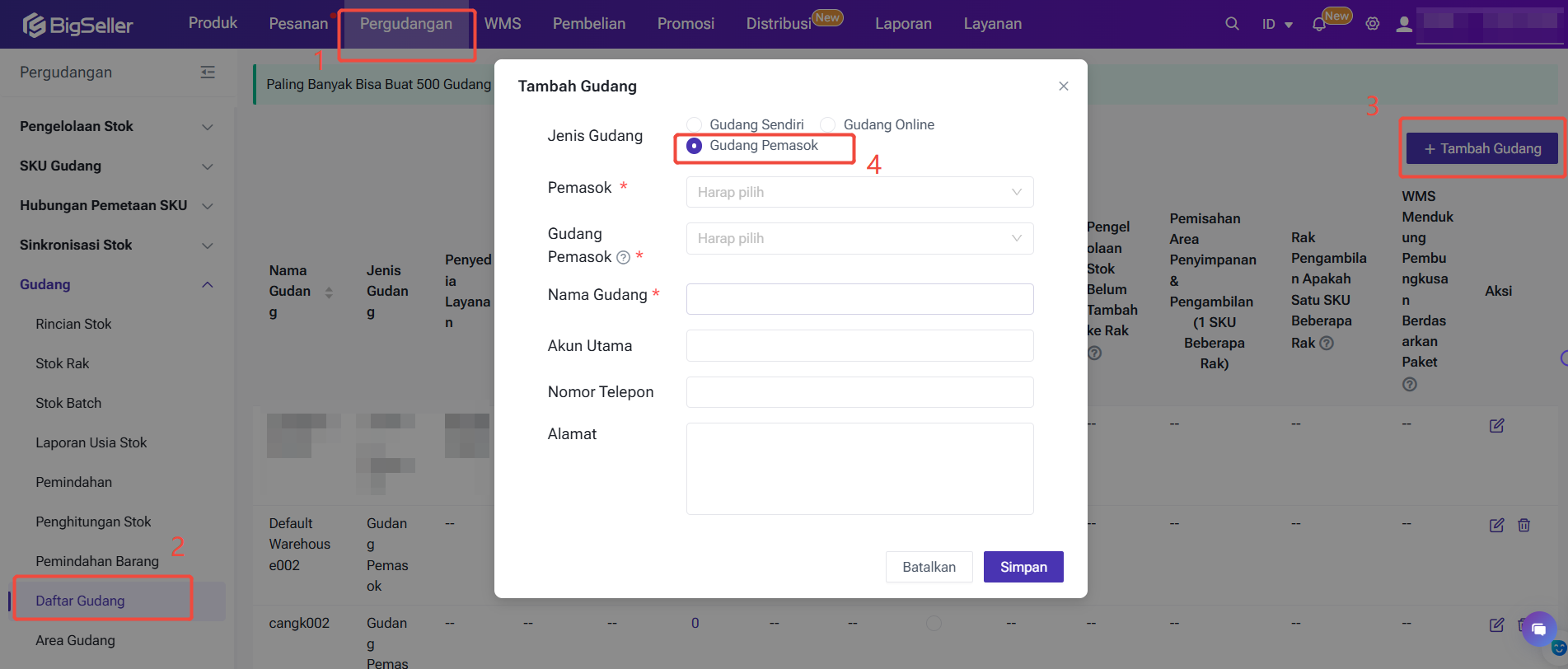
Skenario 1: Pemasok mengubah gudang distribusi. Setelah perubahan berhasil, Distributor membuat gudang distribusi baru secara manual dan memetakannya ke gudang Pemasok terkait. Produk yang telah diimpor sebelumnya akan otomatis terhubung ke gudang baru.
Skenario 2: Terhubung kembali setelah kerja sama dihentikan. Data gudang akan diinisialisasi ulang. Setelah berhasil terhubung kembali, sistem akan menentukan apakah perlu menambah Gudang Pemasok secara otomatis dan membangun hubungan pemetaan.
3.3.3 Rincian Stok
⚠️ Rincian Stok mendukung tampilan untuk tipe Gudang Pemasok, yang menunjukkan kondisi stok produk distribusi yang telah diimpor di setiap gudang distribusi. Fitur operasional gudang internal dan sinkronisasi stok pihak ketiga (3PL) dinonaktifkan untuk Gudang Pemasok.
Gudang Pemasok adalah gudang virtual, sehingga hanya mendukung tampilan stok. Fitur operasional gudang (Tambah ke Rak, Keluar ke Rak, Pemindahan Barang, Stok Ulang, Ubah Nomor Rak, dll.) serta Saran Pembelian tidak akan dipicu untuk SKU di gudang tipe ini.
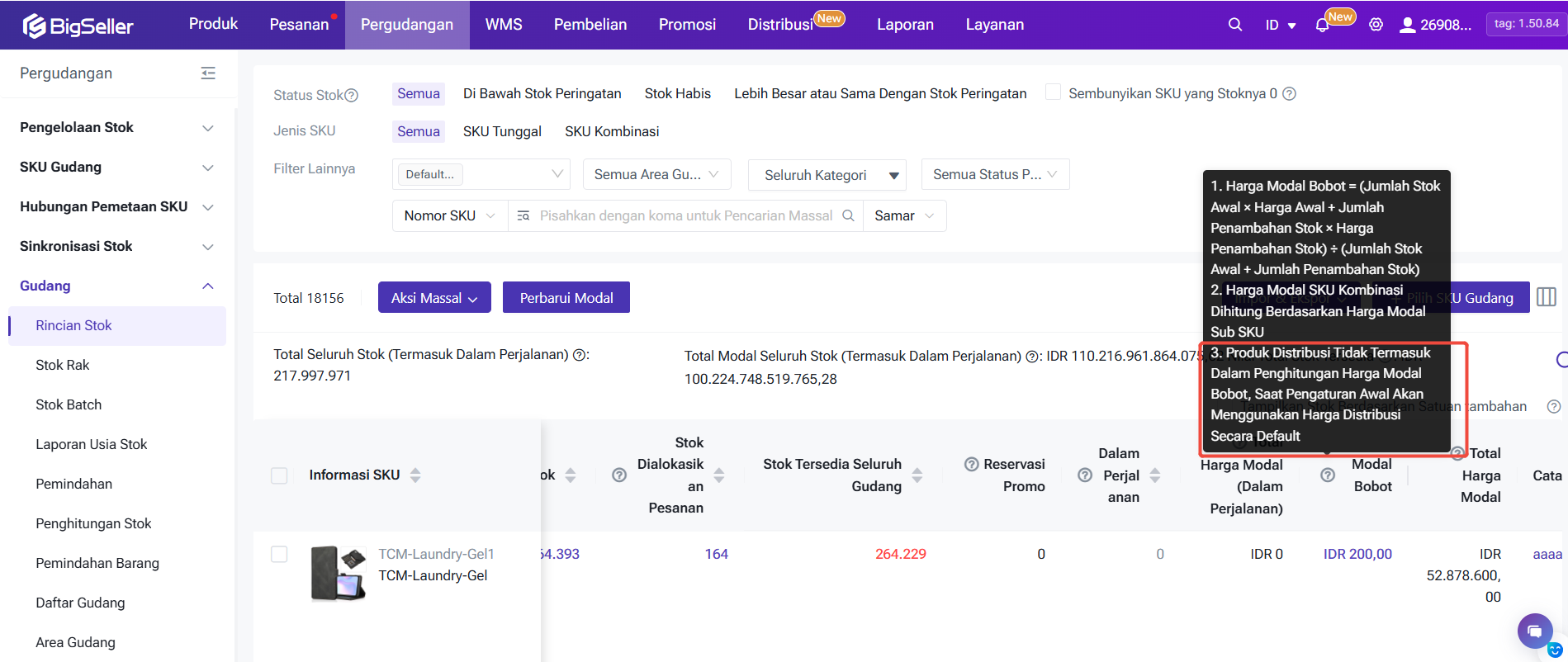
Produk distribusi tidak ikut dalam perhitungan harga rata-rata tertimbang (Moving Average Cost); saat inisialisasi, harga default diambil dari Harga Distribusi.
Logika biaya rata-rata tertimbang saat inisialisasi:
Sistem akan memeriksa apakah mata uang Harga Distribusi sama dengan mata uang pasar penjualan Distributor.
-
Sama: Biaya rata-rata tertimbang awal mengambil nilai Harga Distribusi. Perubahan harga selanjutnya tidak akan memperbarui nilai ini.
-
Berbeda: Biaya rata-rata tertimbang awal dikonversi dari mata uang Harga Distribusi ke mata uang pasar penjualan (Kurs Tetap diutamakan, jika tidak ada maka menggunakan Kurs Real-time). Perubahan harga selanjutnya tidak akan memperbarui nilai ini.
3.3.4 Riwayat Perbarui Stok
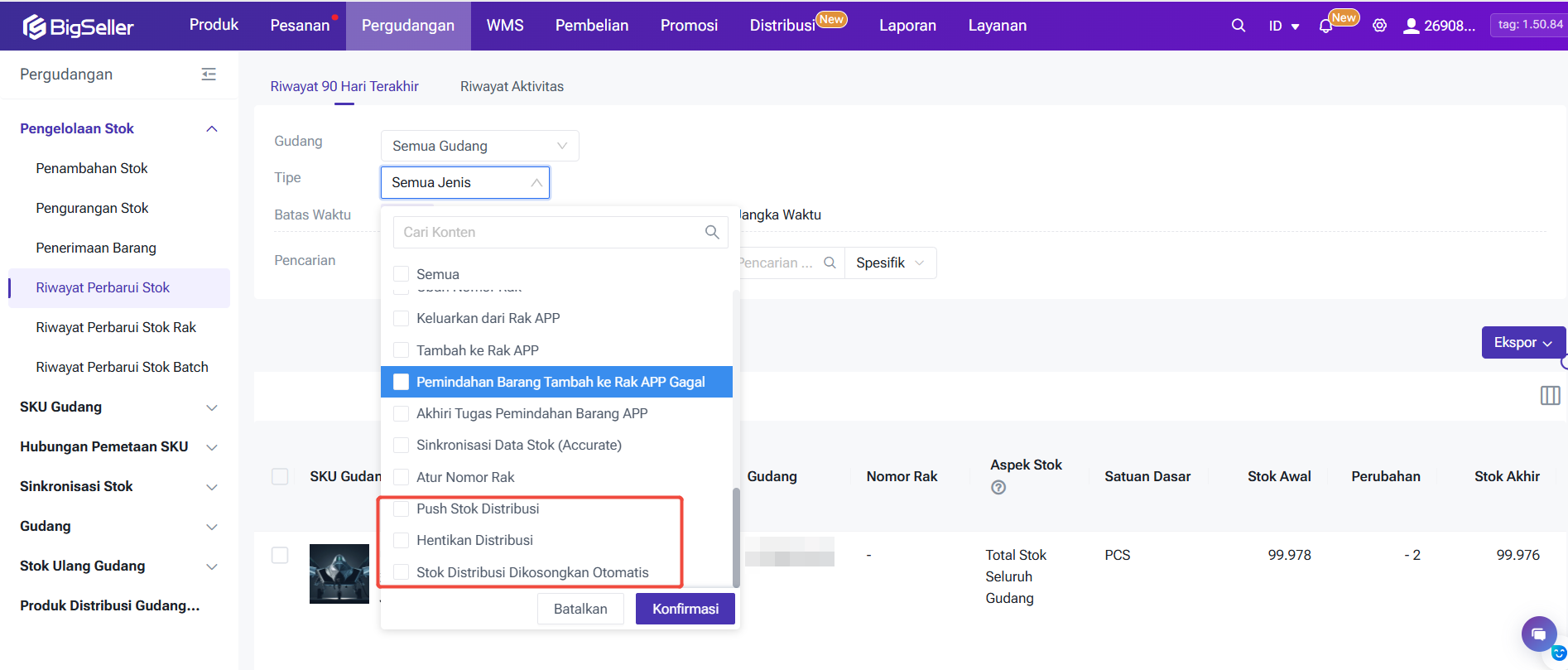
Menambahkan tipe baru: Push Stok Distribusi, Hentikan Distribusi, dan Stok Distribusi Dikosongkan Otomatis.
-
Push Stok Distribusi: Saat Pemasok memicu push stok, Riwayat Perbarui Stok akan dibuat di sisi Distributor.
-
Hentikan Distribusi: Saat Distributor menghentikan distribusi, stok tersedia di Gudang Pemasok menjadi 0 dan riwayat pembaruan dibuat.
-
Stok Distribusi Dikosongkan Otomatis: Terjadi ketika stok tersedia yang meningkat karena pelepasan jumlah terkunci harus dikosongkan dalam skenario berikut:
-
Pemasok mengubah gudang distribusi: Stok di gudang lama yang sudah tidak digunakan akan menjadi 0.
-
Kerja sama berakhir: Semua stok produk dari Pemasok tersebut di semua gudang terkait akan menjadi 0.
-
Distributor melakukan Hentikan Distribusi untuk SKU tertentu di semua gudang terkait.
-
3.4 Sinkronisasi Pesanan dan Push ke Pemasok
Setelah pembeli memesan di Shopee/Lazada/TikTok Shop, BigSeller akan sinkronisasi pesanan secara otomatis. Pesanan produk distribusi perlu diproses melalui Proses Pesanan Otomatis atau manual, lalu didorong ke Pemasok untuk proses picking, cetak label, dan pengiriman.
Penjelasan Status Pesanan
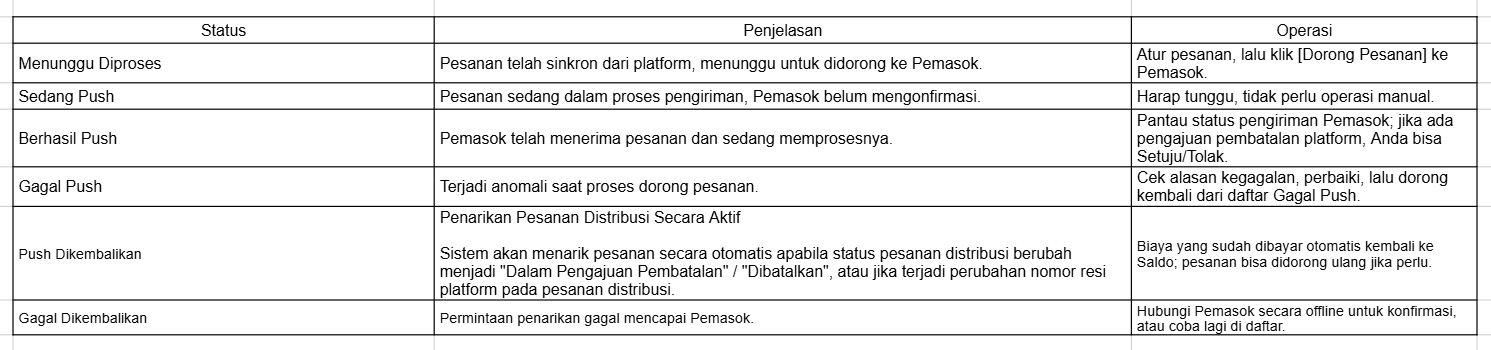
Tentu, ini adalah kelanjutan draf panduan operasional untuk bagian 3.4 hingga 3.5 dalam Bahasa Indonesia. Saya telah memastikan semua terminologi teknis seperti Hutang, Saldo, Saran Pembelian, dan lainnya telah digunakan dengan tepat.
3.4.1 Proses Pesanan (Sudut Pandang Distributor)
⚠️ Satu pesanan hanya boleh memiliki satu gudang pengiriman. Jika dalam satu pesanan terdapat beberapa SKU yang berasal dari gudang berbeda, platform mungkin akan membagi pesanan menjadi beberapa paket secara otomatis. Jika platform tidak membaginya, pengguna harus melakukan pecah paket secara manual di BigSeller (BS). Jika BS tidak mendukung pecah paket manual untuk jenis tersebut, silakan proses melalui Seller Center.
Jika satu SKU memiliki beberapa pemasok, sistem akan menentukan pesanan tersebut milik pemasok mana berdasarkan sumber gudang yang terkait dengan pesanan, lalu mendorongnya sebagai pesanan distribusi.
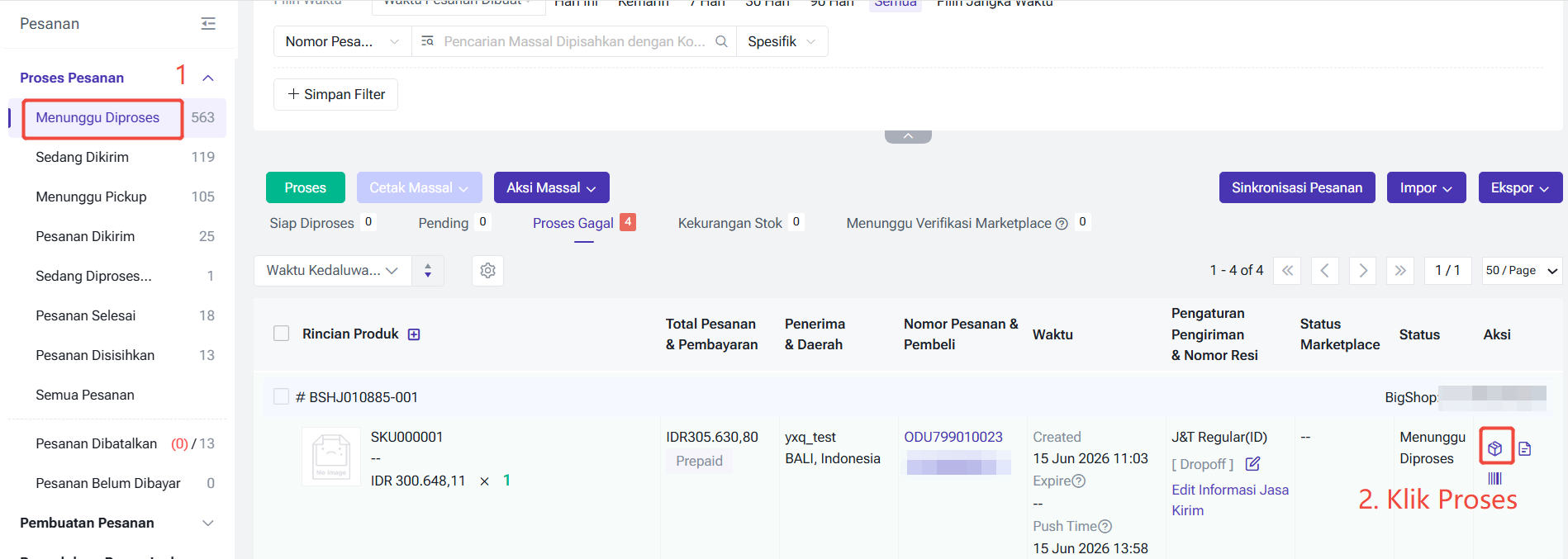
-
Pilih Metode Pengiriman (Opsional): Sistem secara default menggunakan Pengiriman Platform. Jika Anda ingin Pemasok yang memilihkan jasa kirim, pilih metode [Pengiriman Mandiri].
-
Untuk [Pengiriman Mandiri] (kecuali platform Temu), Anda tidak perlu mengisi nomor resi saat mendorong pesanan; nomor resi akan dikirim balik setelah Pemasok mengatur logistik.
Pesan Kesalahan Saat Mengatur Pesanan:

3.4.2 Mendorong Pesanan (Sudut Pandang Distributor)
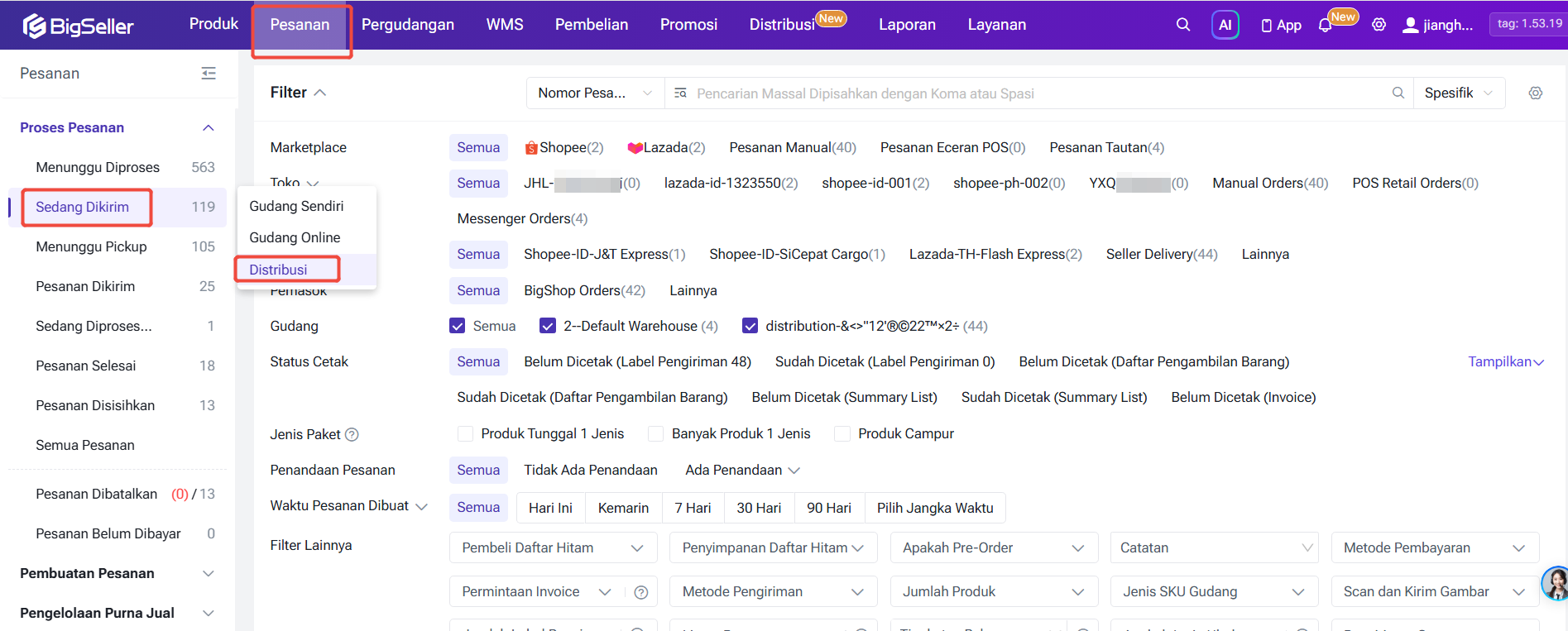
Setelah pesanan distribusi berhasil diproses, maka pesanan nya akan dimasukkan ke halaman Menunggu Dicetak / Sedang Dikirim > Distribusi.
Daftar ini menampilkan semua pesanan distribusi yang telah sinkron dari platform dan menunggu untuk didorong ke Pemasok.
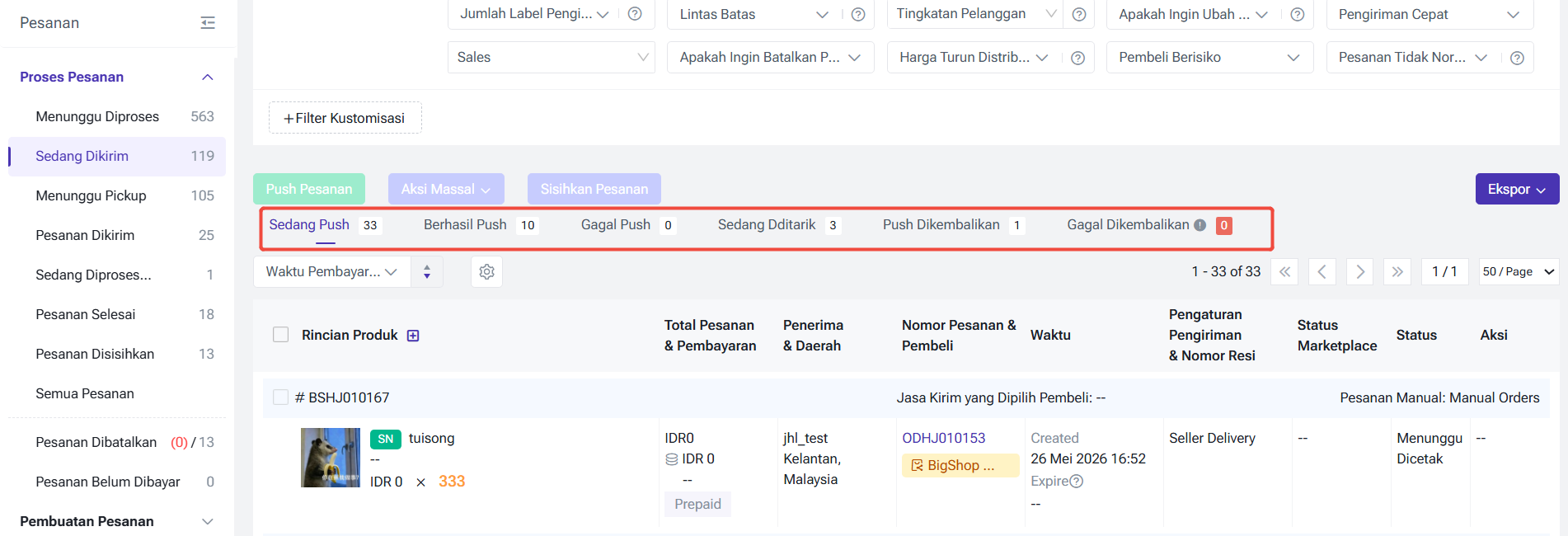
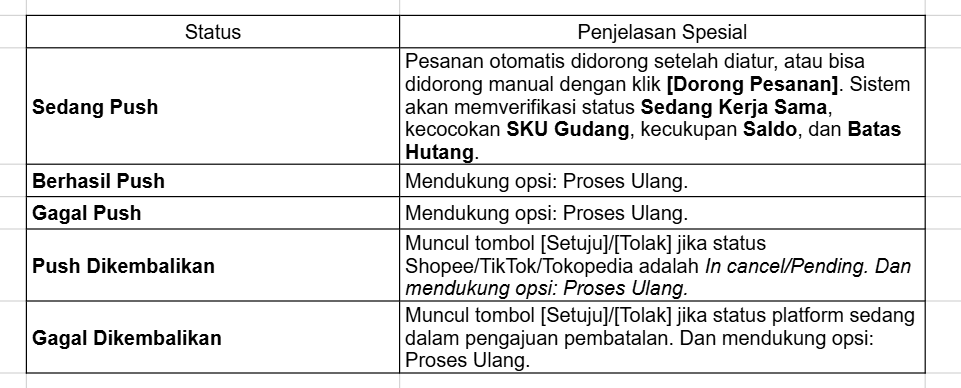
⚠️ Catatan Penting: * Biaya Distribusi (Harga Distribusi × Jumlah + Biaya Pengurangan Stok + Biaya Jasa Kirim) akan dipotong otomatis saat mendorong pesanan. Pastikan Saldo mencukupi.
-
Pesanan distribusi tidak mendukung Penambahan Stok Pesanan Dibatalkan di sisi Anda. Jika batal, gunakan alur penarikan (withdraw), dan dana akan otomatis kembali ke Saldo.
3.4.3 Berbagai Pesan Kesalahan atau Notifikasi
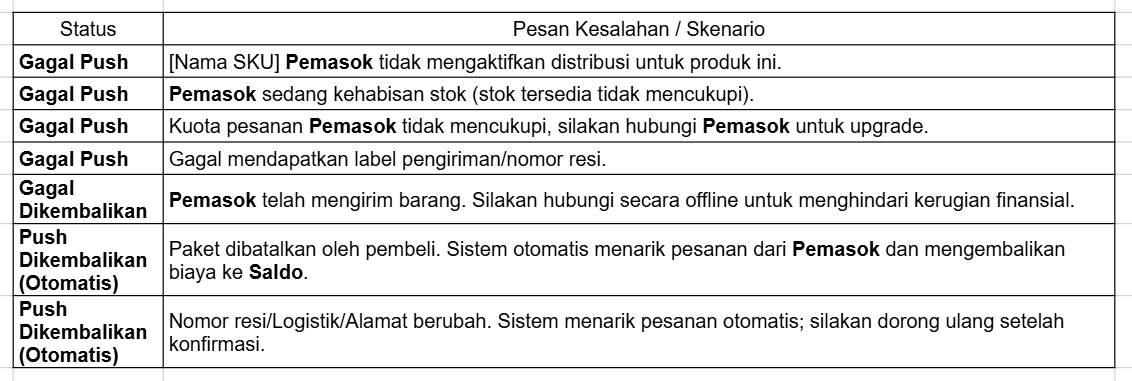
⚠️ Penting: Pemasok bertanggung jawab atas pengiriman dan Penambahan Stok Pesanan Dibatalkan. Distributor dilarang melakukan operasi pengembalian stok ke gudang secara manual.
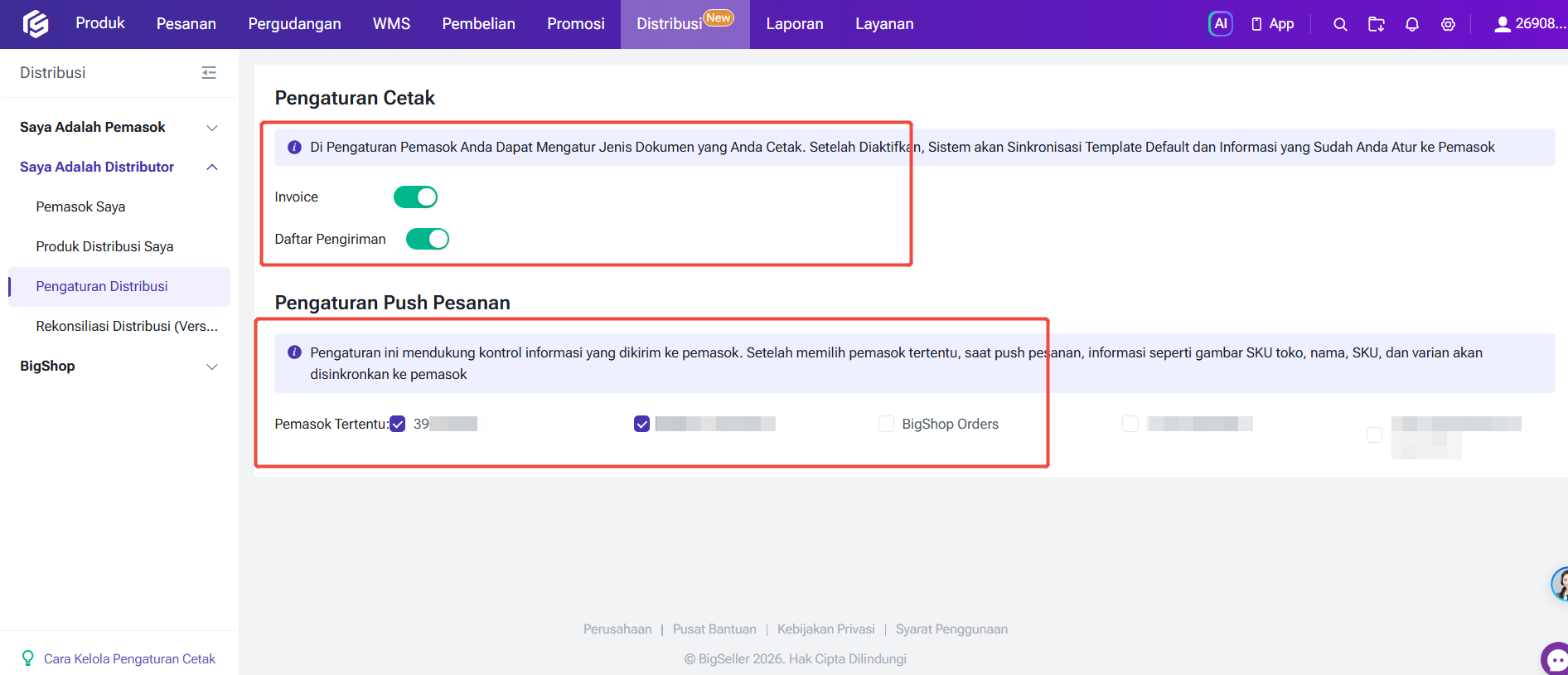
3.5 Cara Kelola Pengaturan Distribusi
① Pengaturan Cetak
Di Pengaturan Pemasok Anda Dapat Mengatur Jenis Dokumen yang Anda Cetak. Setelah Diaktifkan, Sistem akan Sinkronisasi Template Default dan Informasi yang Sudah Anda Atur ke Pemasok
② Pengaturan Push Pesanan
Pengaturan ini mendukung kontrol informasi yang dikirim ke pemasok. Setelah memilih pemasok tertentu, saat push pesanan, informasi seperti gambar SKU toko, nama, SKU, dan varian akan disinkronkan ke pemasok
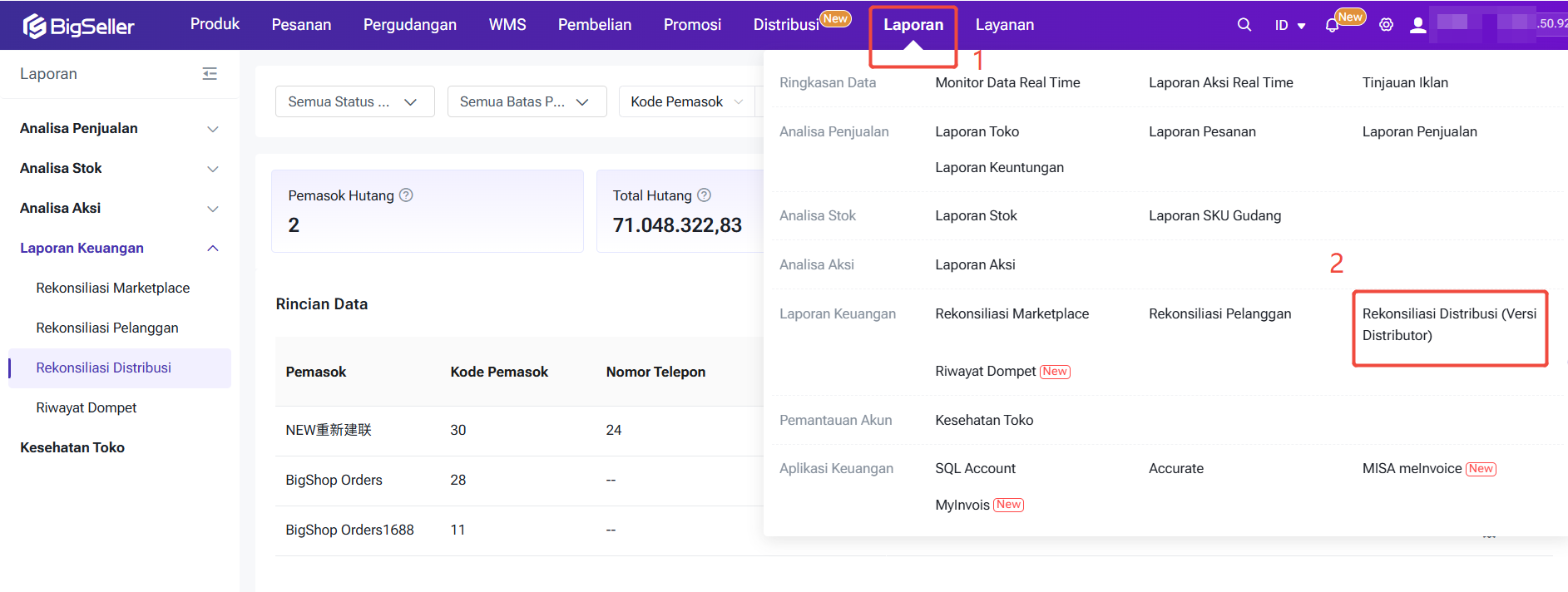
3.6 Melihat Rekonsiliasi Pelanggan (Modul Data)
Distributor dapat memantau rincian biaya, Saldo akun, dan status Hutang dengan setiap Pemasok kapan saja.
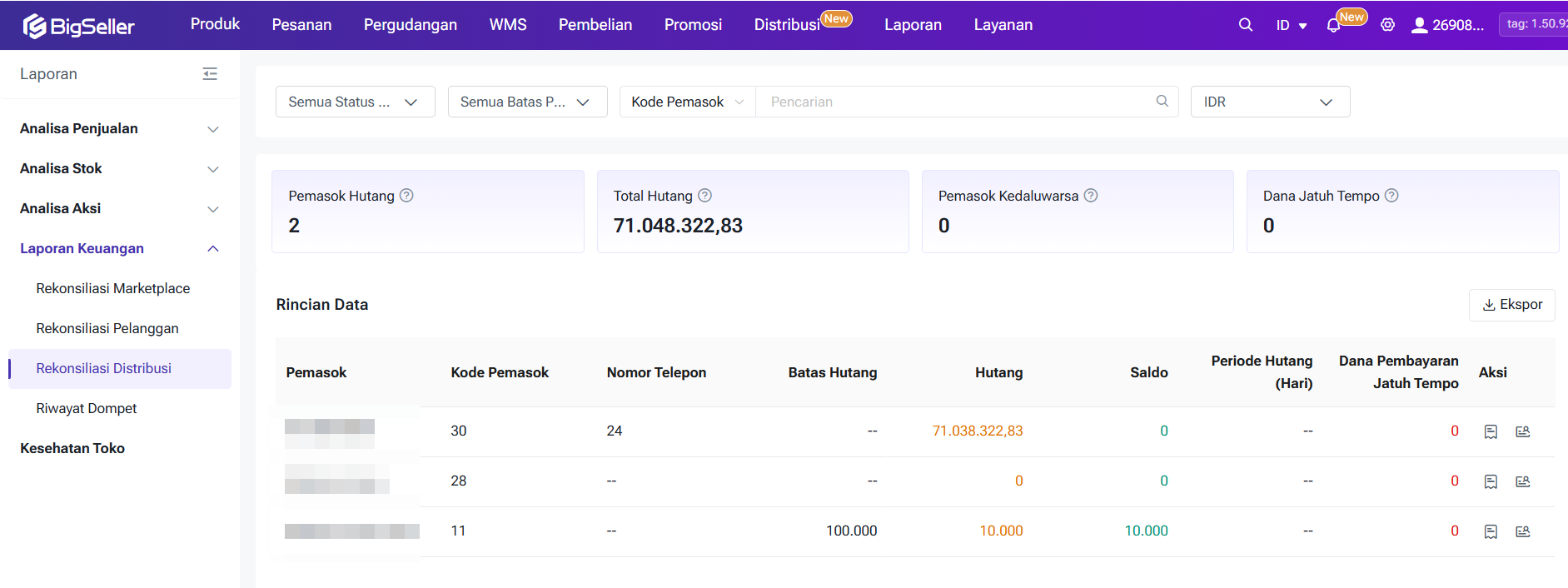
3.6.1 Ringkasan Saldo Pemasok
Halaman ini menampilkan data per Pemasok: Saldo akun, jumlah Hutang, Batas Hutang, dan mata uang penyelesaian.
⚠️ Distributor tidak bisa isi ulang sendiri. Untuk menambah Saldo, hubungi Pemasok untuk melakukan pembukuan manual (Tambah Saldo) di sisi mereka.
3.6.2 Detail Rekonsiliasi
Klik [Detail Rekonsiliasi] pada baris Pemasok untuk melihat riwayat transaksi lengkap:
-
Biaya pesanan yang didorong.
-
Pengembalian dana dari pesanan yang ditarik/dibatalkan.
-
Pengembalian dana purna jual (after-sales).
-
Setiap catatan memiliki Nomor Seri yang unik untuk pelacakan.
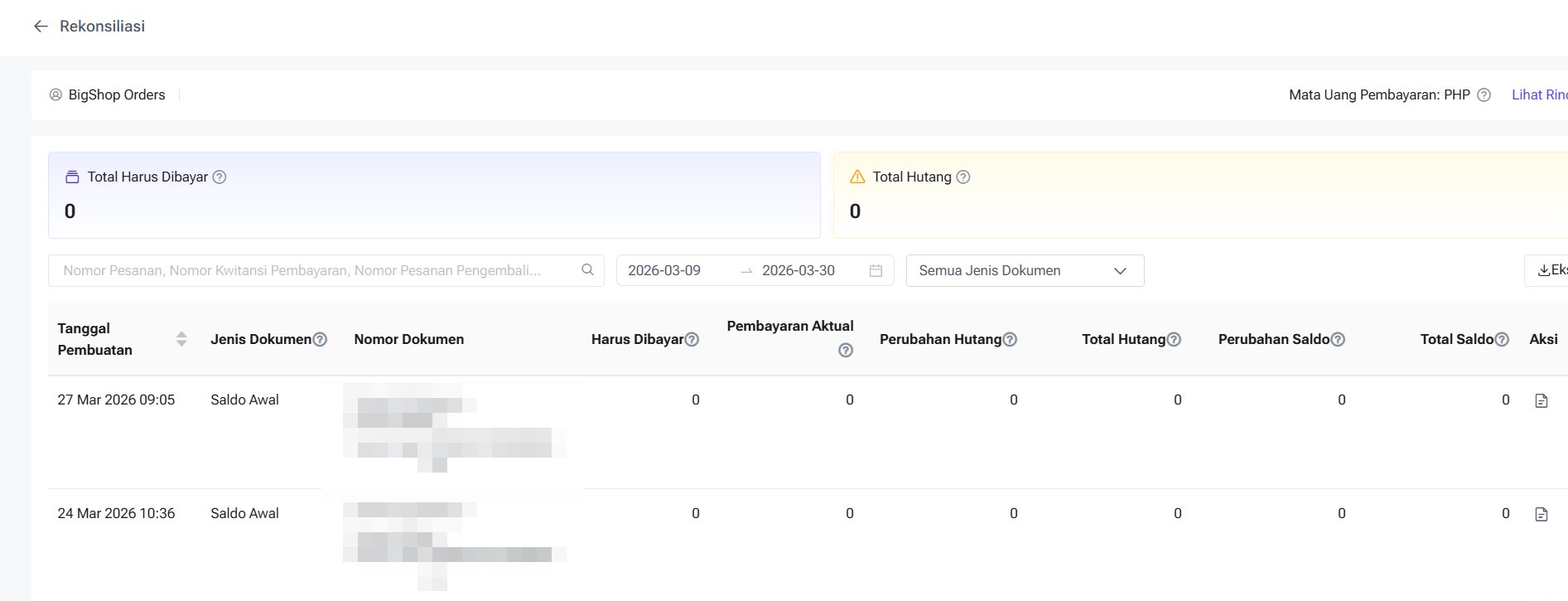
⚠️ Transparansi Data: Nominal yang dilihat oleh Pemasok dan Distributor dijamin sama persis. Jika terdapat perbedaan mata uang historis, sistem akan mengonversinya ke mata uang penyelesaian yang telah disepakati. Jika Saldo tidak mencukupi, sistem akan langsung mencegat (intercept) proses pendorongan pesanan.
Apakah Konten Ini Bermanfaat?
Saran Anda Mendorong Kami untuk Terus Melakukan Pengoptimalan, Terima Kasih Atas Penilaian Anda
Jika Teks di Atas Masih Belum Dapat Menyelesaikan Masalah Anda, Anda Dapat Hubungi Kami