Fitur Distribusi (Versi Saya Adalah Pemasok)
Waktu Perbarui: 08 Jul 2026 05:17
1. Fungsi
Fitur Distribusi BigSeller membantu Pemasok membangun saluran distribusi dengan cepat tanpa menambah tekanan pergudangan dan operasional. Kelola hubungan dan tinjauan kualifikasi Distributor secara sistematis, konfigurasikan tingkat Harga Distribusi dan Biaya Distribusi secara fleksibel, lacak status pemenuhan pesanan distribusi secara real-time, serta capai kontrol arus kas yang transparan melalui rekonsiliasi otomatis dan manajemen periode pembayaran.
2. Catatan
-
Fitur distribusi dibagi menjadi dua peran: Pemasok dan Distributor. Pemasok harus pengguna Versi V2 ke atas, sedangkan Distributor tidak ada batasan versi. Kuota pesanan akan dipotong dari kedua belah pihak.
-
Akun telah mengaktifkan Fitur Stok (Sistem akan mendeteksi secara otomatis sebelum mengaktifkan fitur distribusi. Jika belum aktif, sistem akan memberikan panduan aktivasi).
-
Memiliki izin akses fungsi terkait [Distribusi] (Jika menu tidak terlihat, silakan hubungi administrator akun utama untuk memberikan otorisasi di Manajemen Hak Akses).
3. Langkah - Langkah
3.1 Menyelesaikan Panduan Pengguna Baru
Langkah 1 Jika belum diaktifkan, sistem akan menampilkan pengenalan fitur distribusi. Pengguna yang belum upgrade ke VIP2 akan melihat tombol [Upgrade Sekarang], sedangkan pengguna yang sudah VIP2 akan melihat tombol [Aktifkan Distribusi].
Langkah 2: Deteksi Fitur Stok Sistem secara otomatis mendeteksi status Fitur Stok:
-
Fitur Stok sudah aktif → Langsung masuk ke pengaturan inisialisasi distribusi.
-
Fitur Stok belum aktif → Dipandu untuk mengaktifkan Fitur Stok terlebih dahulu, lalu kembali untuk melanjutkan aktivasi distribusi.
Setelah Anda sudah mengaktifkan fitur stok, kemudian Anda dapat ajukan pendaftaran sebagai pemasok.
Masu ke modul 【Distribusi】> Klik 【Ajukan Pendaftaran Sebagai Pemasok】> Klik Aktifkan Distribusi > Isi Informasi Pengajuan > Centang informasi terkait "Saya Telah Membaca dan Menyetujui " > Akhirnya klik konfirmasi
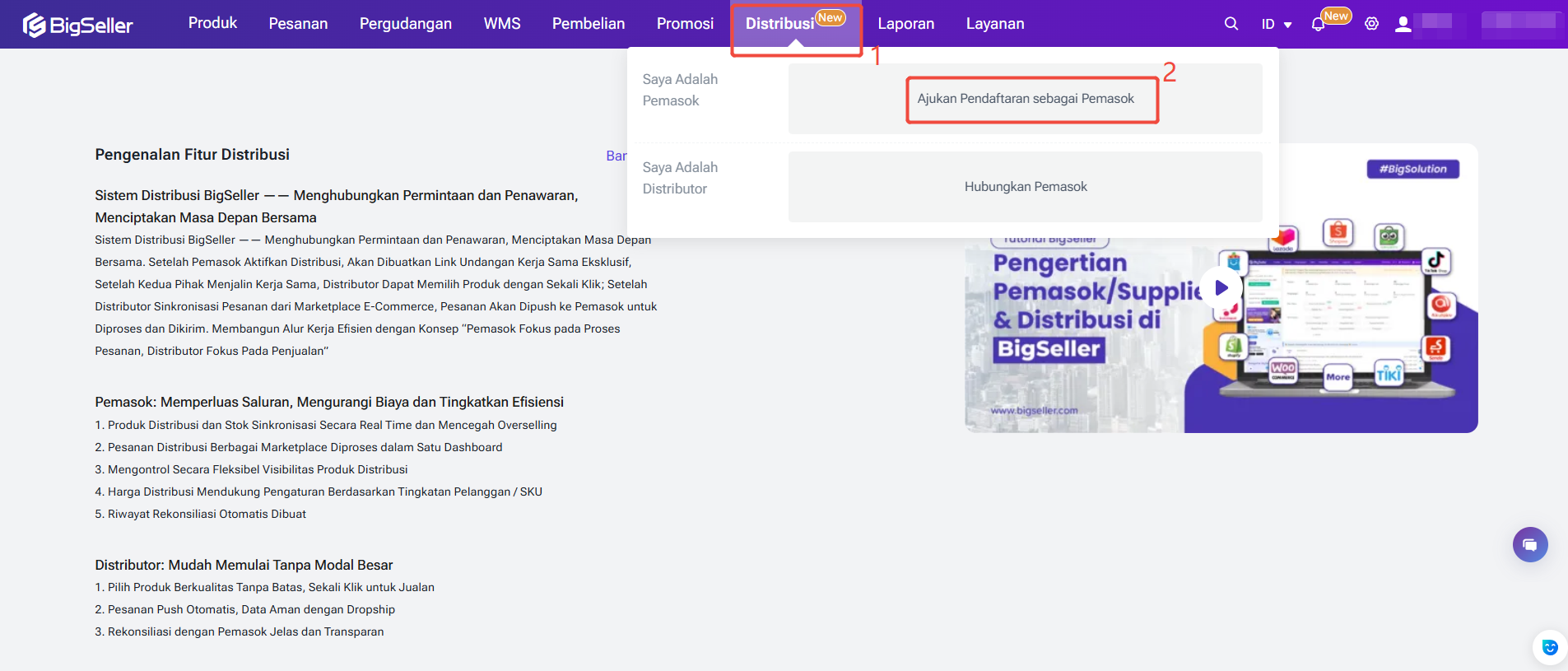
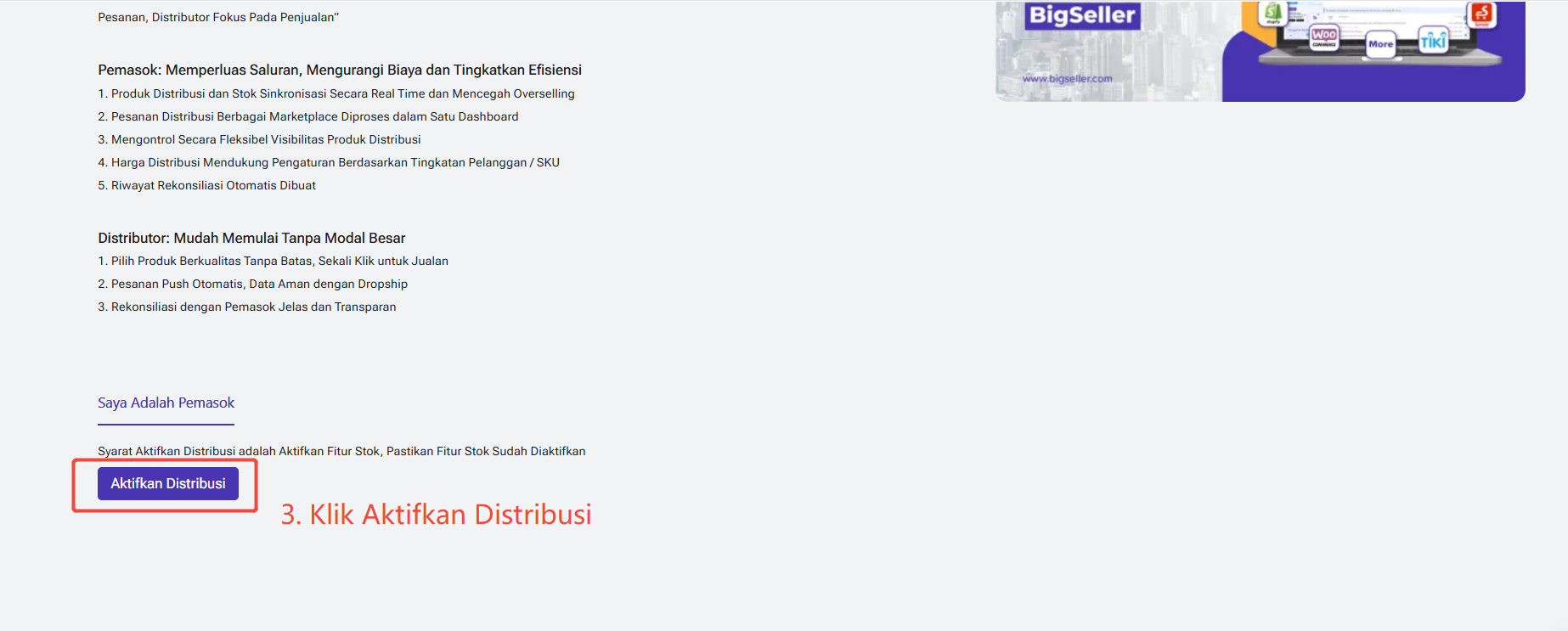
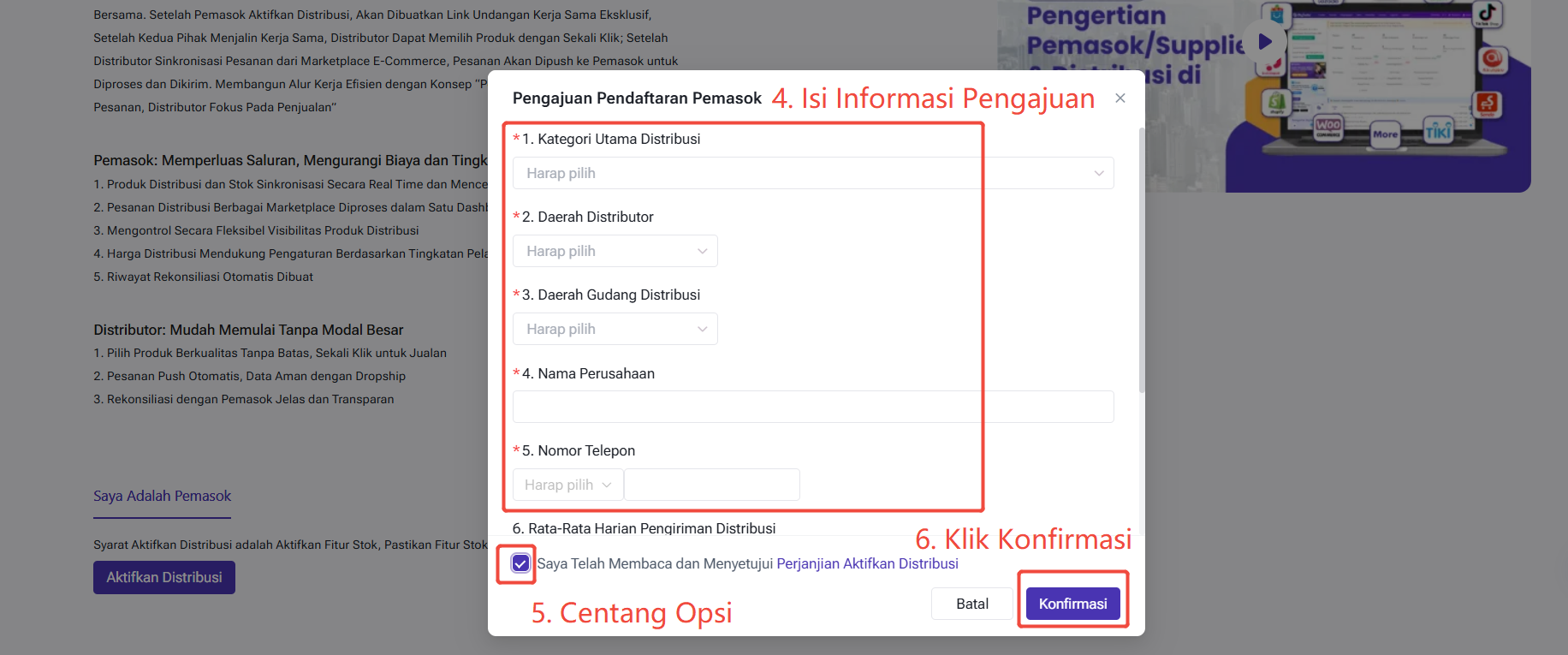
Setelah pengajuan pendaftaran sebagai pemasok telah disetujui, Anda dapat mengikuti langkah langkah di bawah untuk menggunakan fitur Distribusi.
Langkah 3: Menyelesaikan Pengaturan Inisialisasi Setelah berhasil diaktifkan, sistem akan masuk ke halaman panduan pengguna baru (total 6 langkah). Sangat disarankan untuk menyelesaikan konfigurasi utama berikut secara bertahap:
-
Langkah 1: Atur mata uang dasar bisnis distribusi (seperti USD, IDR, VND, THB, dll).
-
Langkah 2: Tambahkan Produk Distribusi (minimal menampilkan 1 SKU).
-
Langkah 3: Konfirmasi Aturan Sinkronisasi Stok Distribusi (saat ini hanya mendukung sinkronisasi stok penuh).
-
Langkah 4: Konfirmasi informasi BigShop (dialihkan ke Pengaturan - Otorisasi Toko - BigShop).
-
Langkah 5: Konfigurasi Harga Distribusi (berdasarkan level atau per SKU).
-
Langkah 6: Atur Biaya Distribusi (biaya pengemasan, biaya logistik, dll).
⚠️ Peringatan: Pengaturan mata uang dasar akan memengaruhi semua tampilan Harga Distribusi, penghitungan Biaya Distribusi, dan ringkasan rekonsiliasi. Disarankan untuk mengonfirmasi standar mata uang dengan tim keuangan sebelum melakukan aktivasi.
3.2 Membangun Hubungan dan Audit Distributor
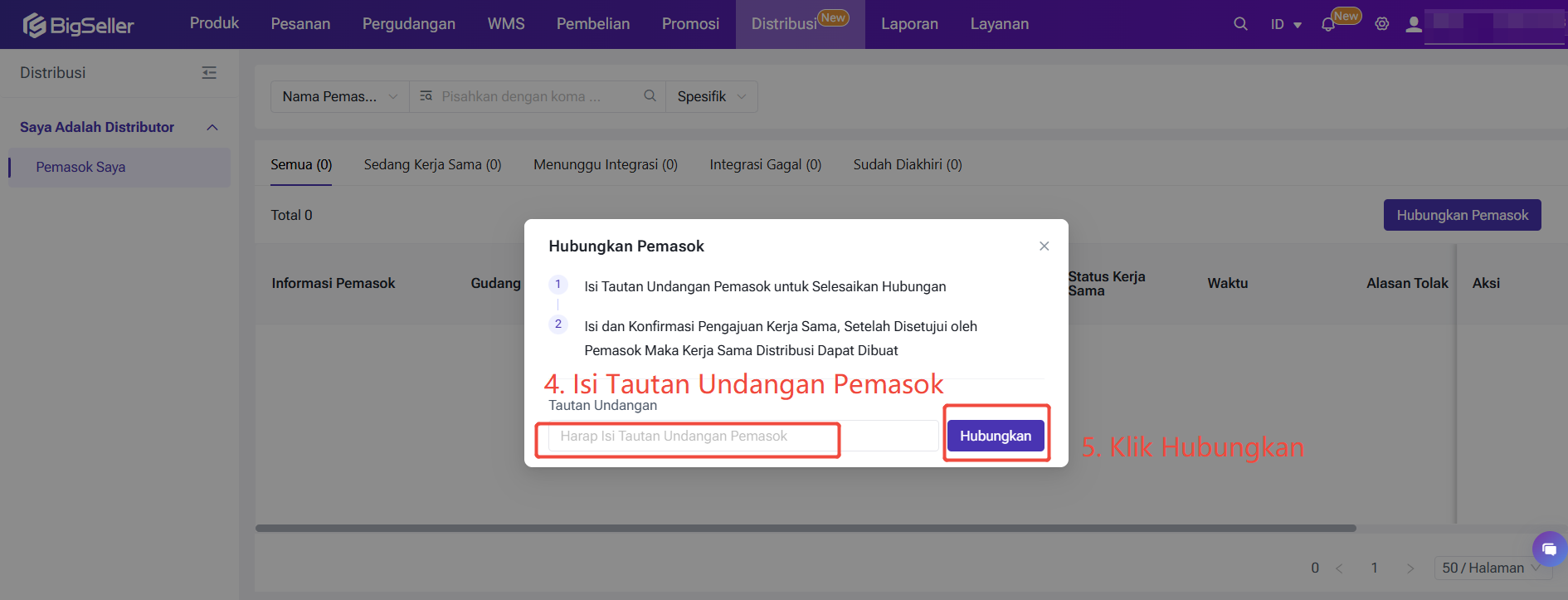
Sistem akan menghasilkan tautan undangan untuk dibagikan secara offline kepada calon Distributor. Distributor dapat mendaftar atau masuk ke BigSeller, lalu melalui menu Distribusi > Pemasok Saya, menggunakan tautan undangan tersebut untuk menautkan Pemasok secara manual. Setelah itu, akan muncul jendela pop-up [Distributor Konfirmasi Pengajuan Kerja Sama]. Setelah pengajuan dikirim, Pemasok akan melakukan audit (peninjauan). Jika disetujui, hubungan kerja sama resmi terjalin dan profil pelanggan akan dibuat secara otomatis.
3.2.1 Menghasilkan Tautan Undangan
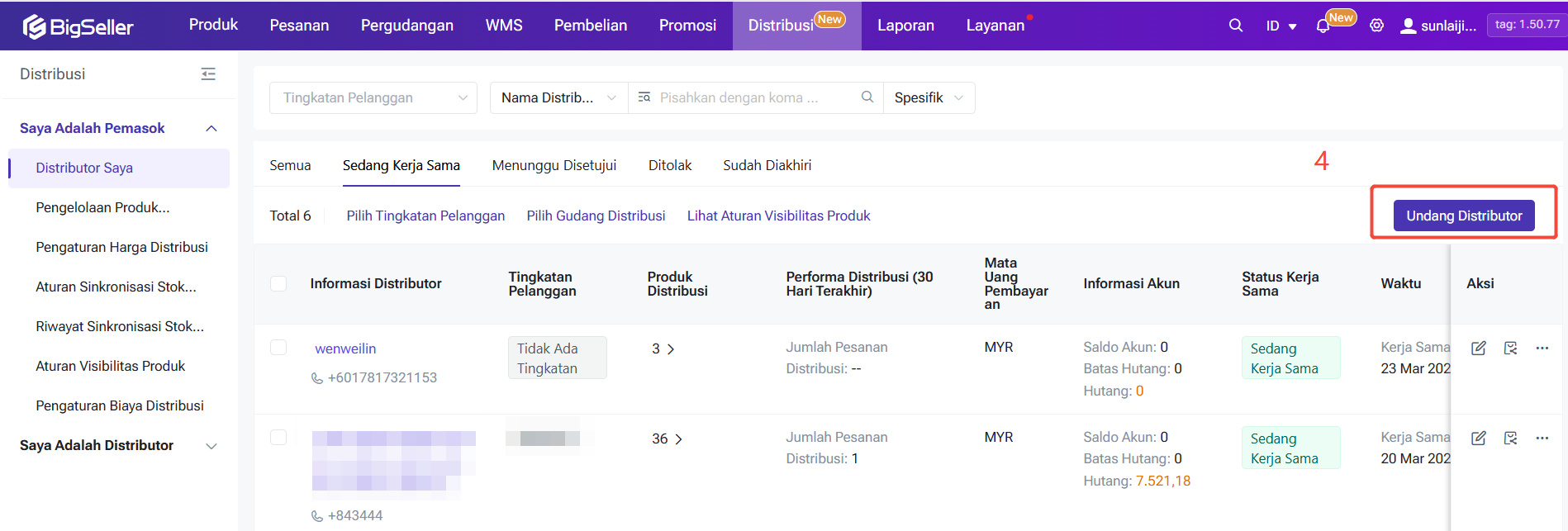
Langkah 1: Masuk ke Halaman Undangan
Jalur: Distribusi > Saya Adalah Pemasok > Distributor Saya > Undang Distributor, Kemudian Klik tombol [Undang Distributor] untuk membuka jendela pop-up.
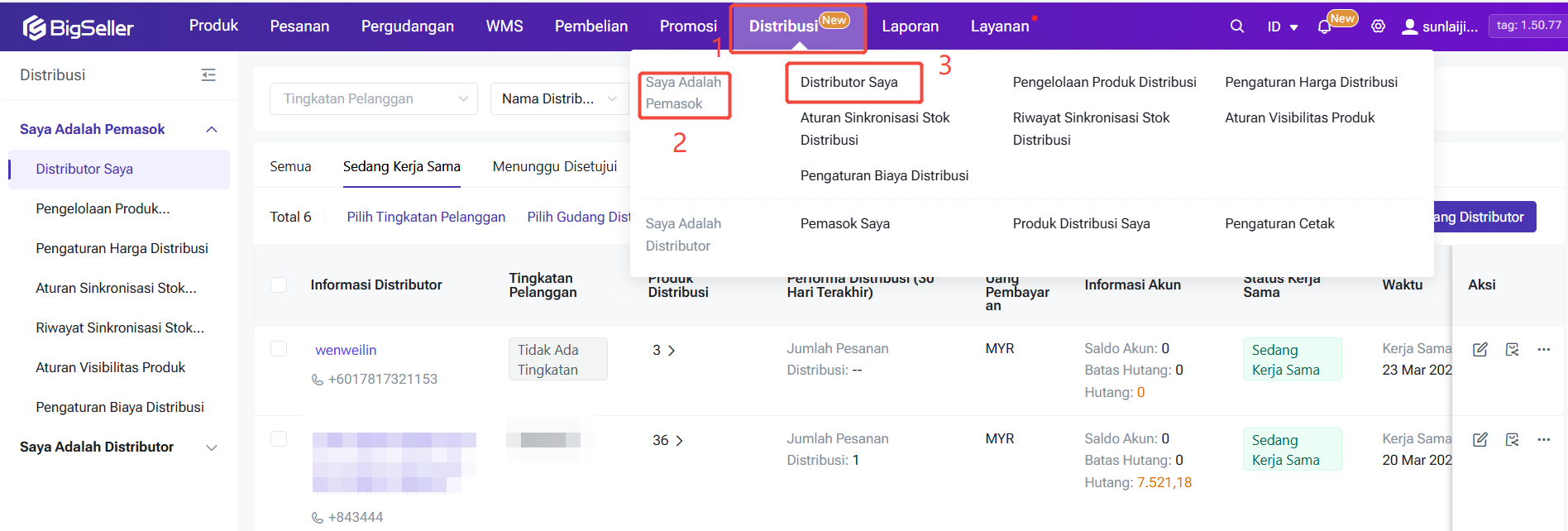
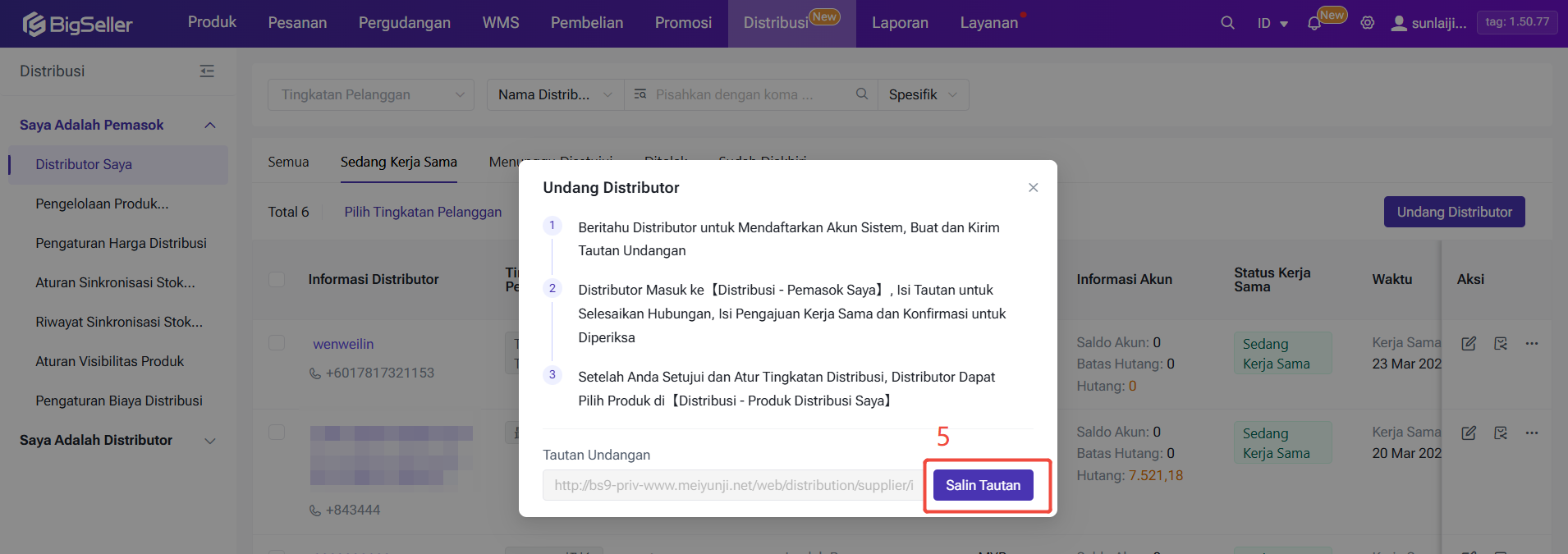
Langkah 2: Salin dan Kirim Tautan
Klik [Salin Tautan], lalu kirimkan melalui saluran seperti WeChat, WhatsApp, email, atau media lainnya kepada calon Distributor.
Anda juga dapat membagikan Tautan Promo BigShop Anda kepada distributor Anda, untuk klaim produk yang cepat dan koneksi kemitraan.
Untuk instruksi yang lebih detail, Anda dapat merujuk ke ini: Bagaimana Cara Mengelola BigShop Saya?
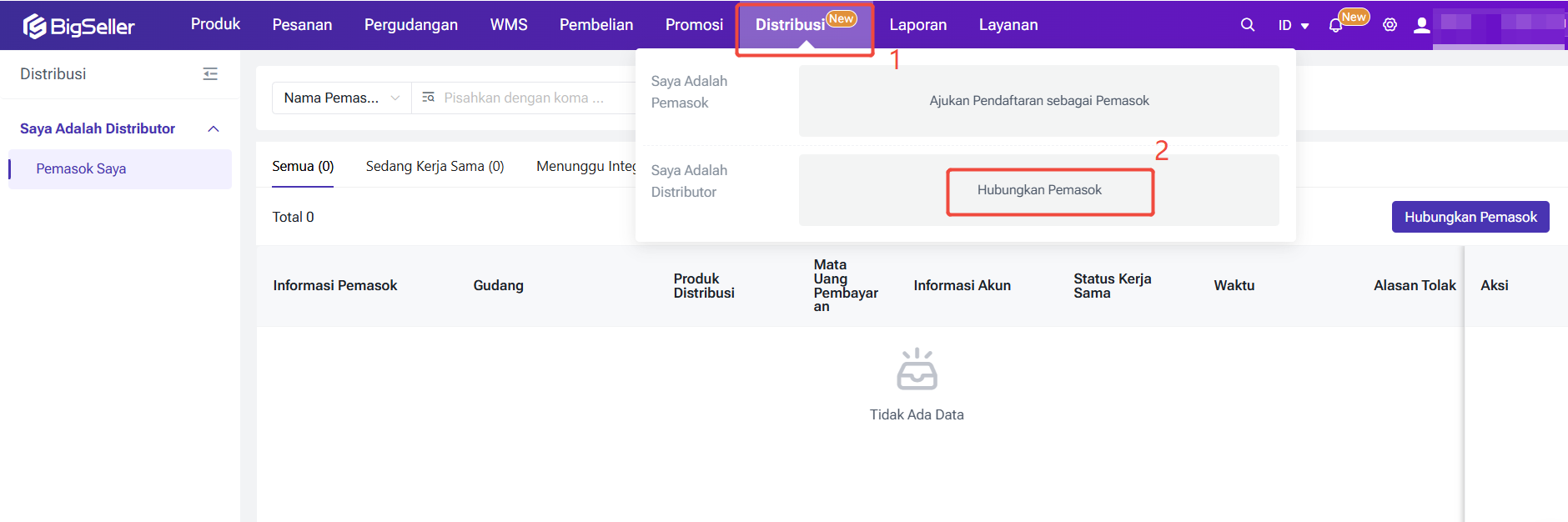
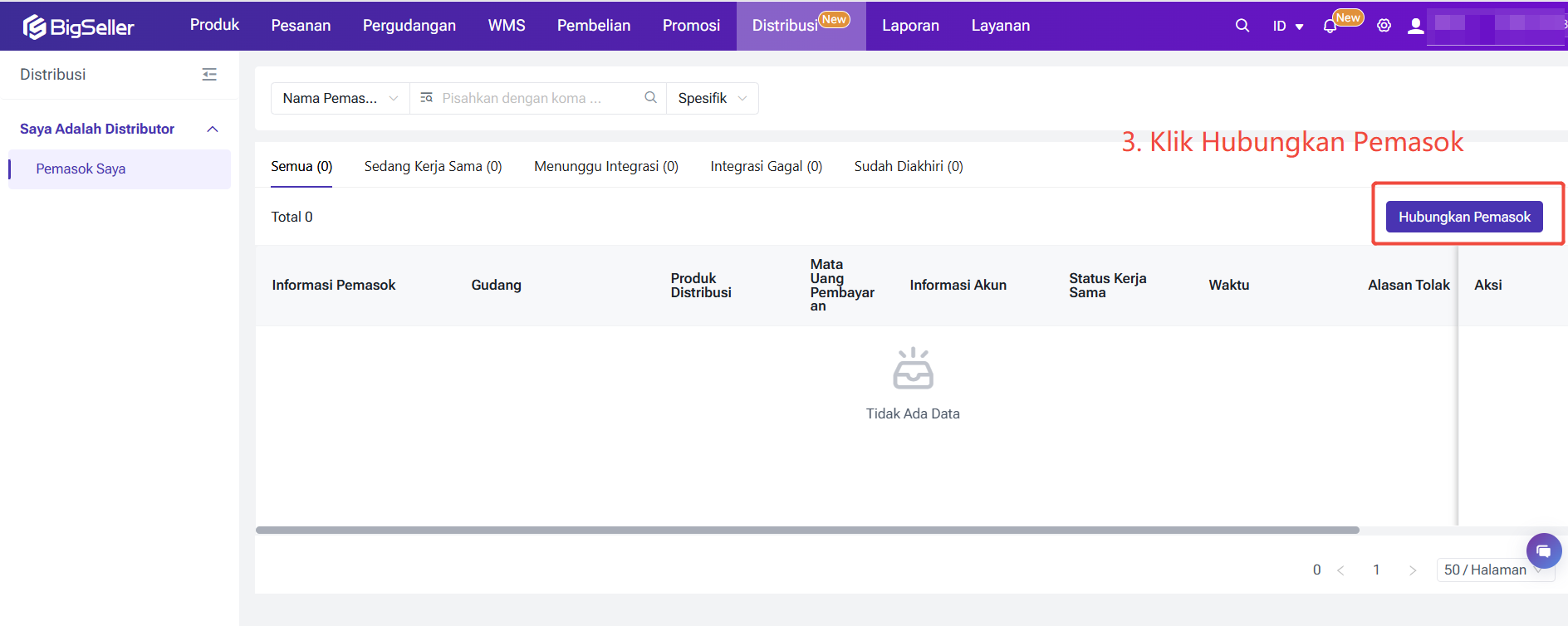
Distributor kemudian masuk ke akun BigSeller mereka, akses menu [Distribusi - Pemasok Saya], masukkan tautan untuk menyelesaikan penautan, serta mengisi dan mengirimkan pengajuan kerja sama untuk diaudit.
3.2.2 Cek Notifikasi Bisnis
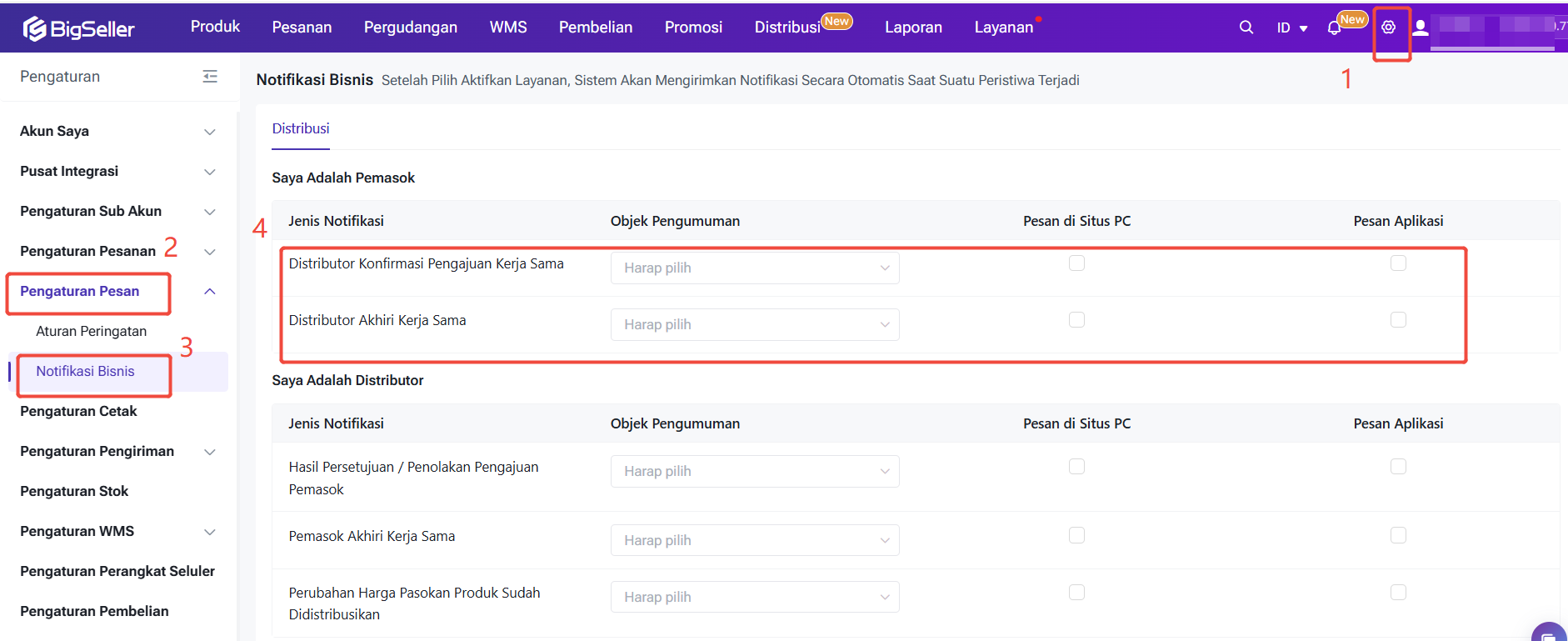
Centang untuk mengaktifkan langganan Notifikasi Bisnis.
Anda akan menerima pesan di pusat pesan (PC) dan aplikasi seluler (APP) ketika terjadi peristiwa berikut:
-
Distributor Konfirmasi Pengajuan Kerja Sama
-
Distributor Akhiri Kerja Sama
3.3 Pengelolaan Produk Distribusi
Pemasok dapat memasukkan SKU dari daftar gudang ke dalam sistem distribusi, menetapkan Harga Jual Dasar serta Harga Distribusi, dan mengontrol produk mana saja yang dapat dilihat oleh Distributor berdasarkan level pelanggan.
3.3.1 Mengelola Produk Distribusi
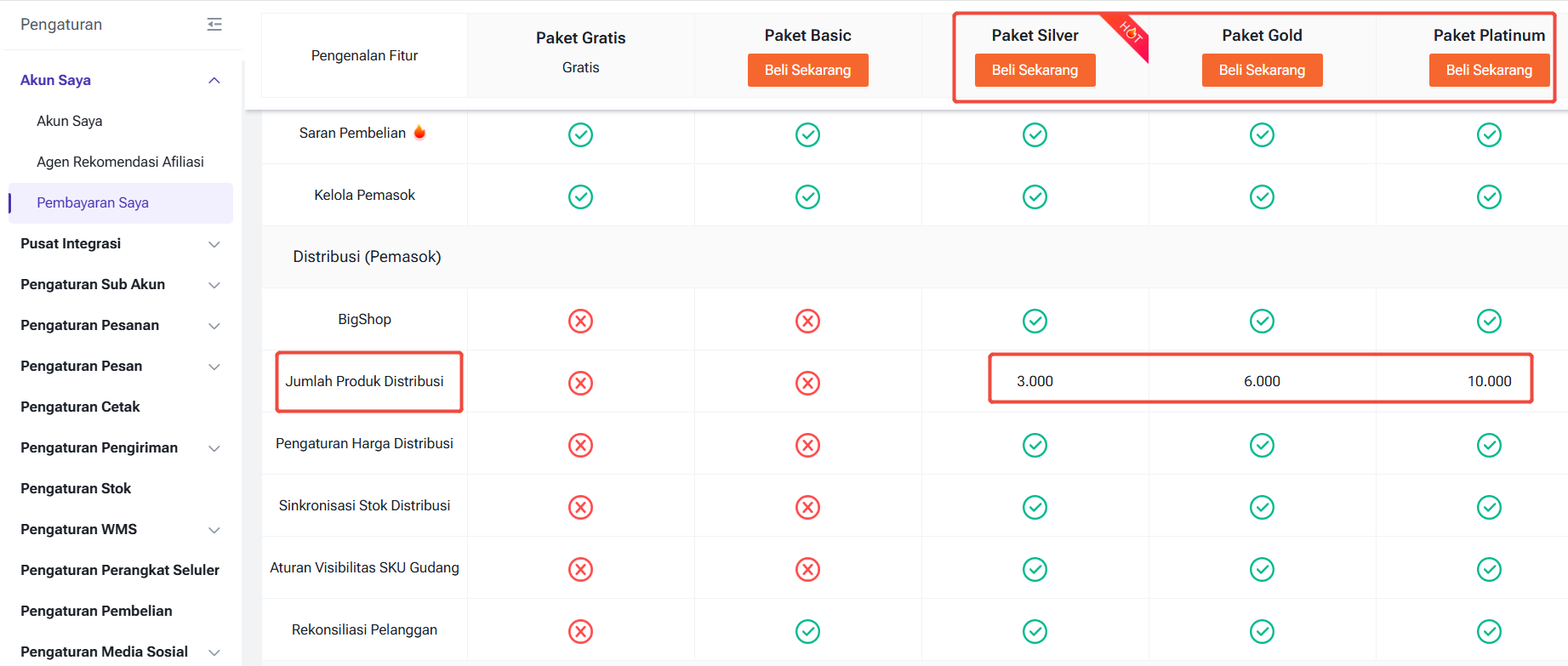
Halaman Pengelolaan Produk Distribusi telah ditambahkan, dengan batas maksimal hingga 10000 Produk Distribusi. Akun BigSeller berbeda juga memiliki batas maksimal nya produk distribusi: VIP2:3000,VIP3:6000,VIP4 ke atas:10000
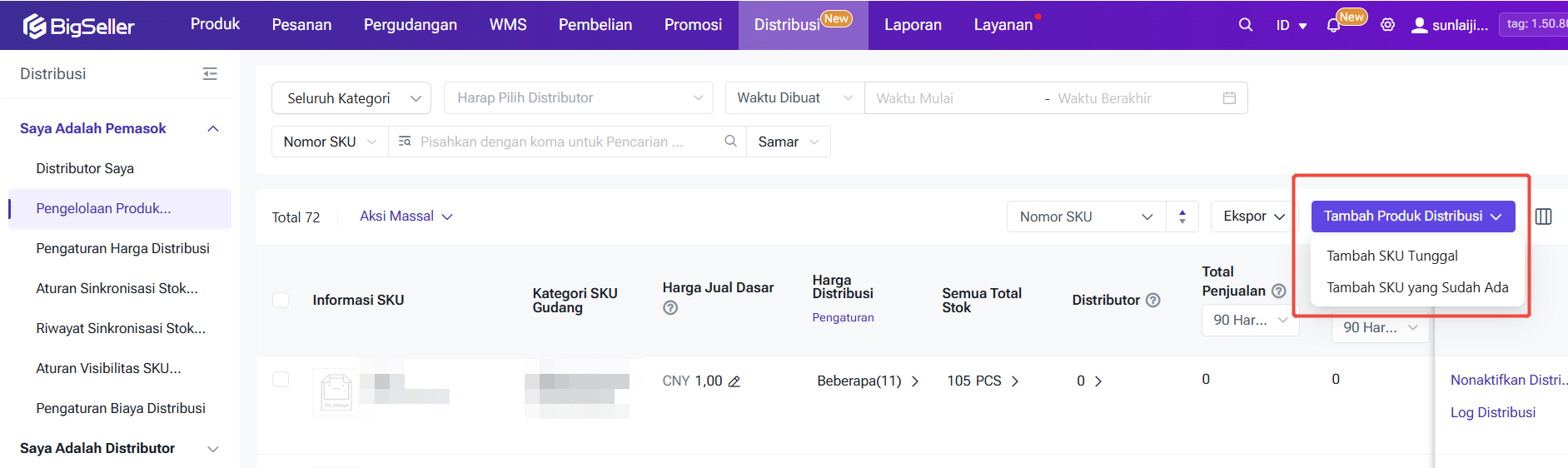
Saat ini, Anda dapat mengaktifkan Produk Distribusi melalui jalur berikut:
Pengelolaan Produk Distribusi:
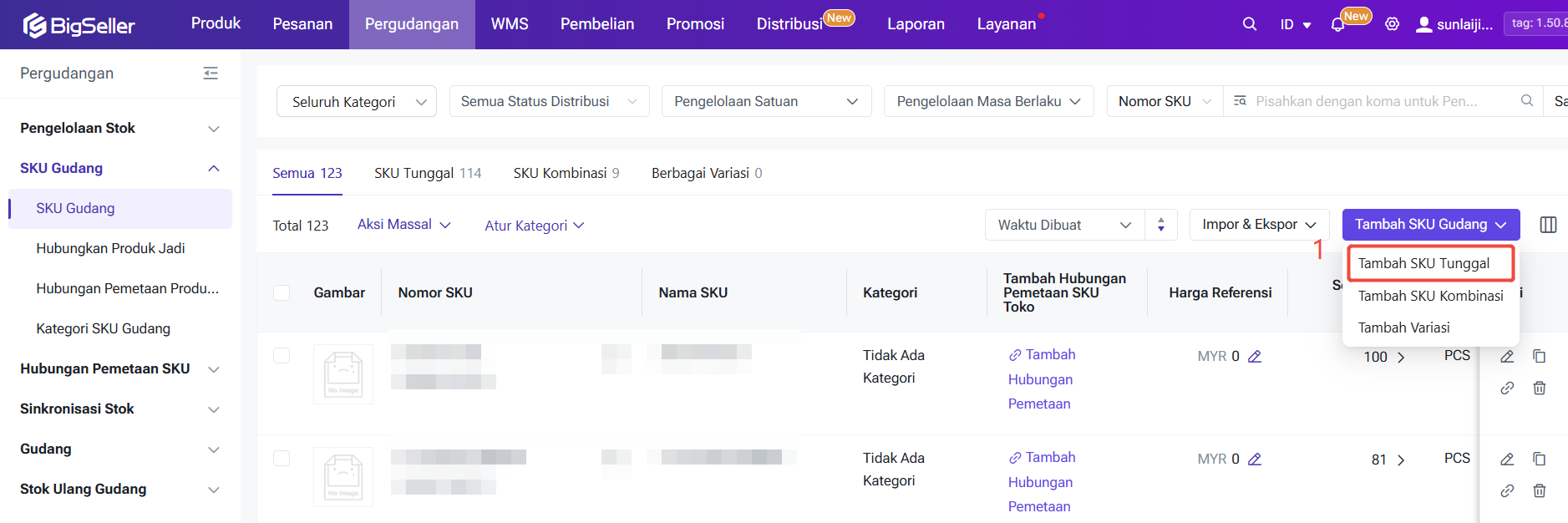
① Tambah SKU Tunggal: Membuat SKU Gudang biasa yang baru (saat ini tidak mendukung SKU Kombinasi).
② Tambah SKU yang Sudah Ada: Memilih SKU Gudang secara massal untuk diaktifkan distribusinya.
③ Mendukung impor data untuk membuat dan menambahkan produk distribusi.
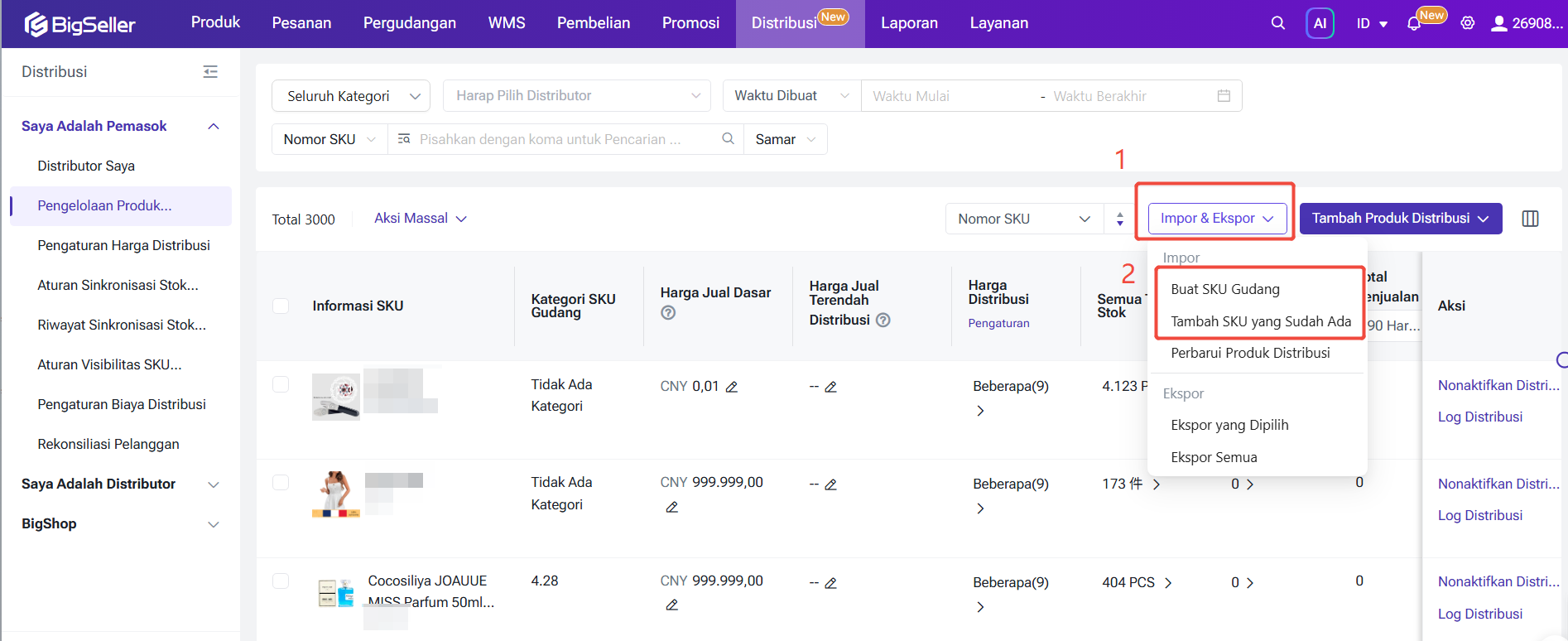
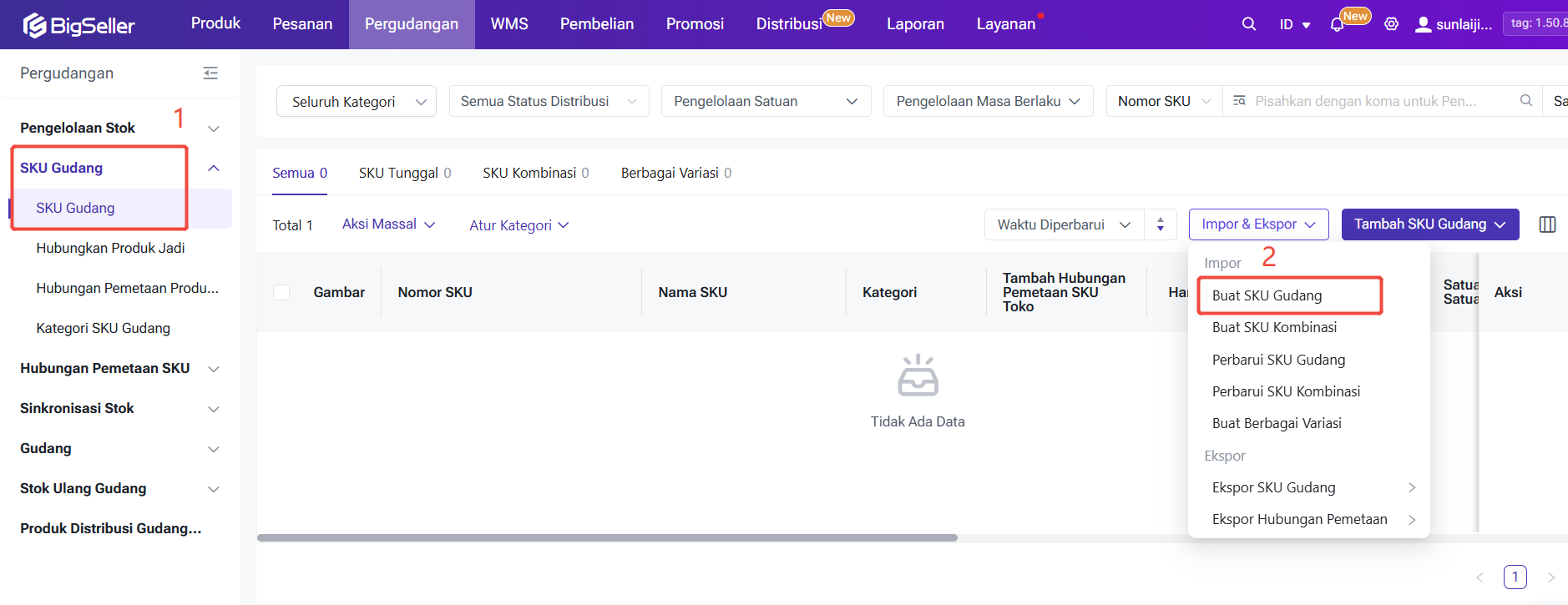
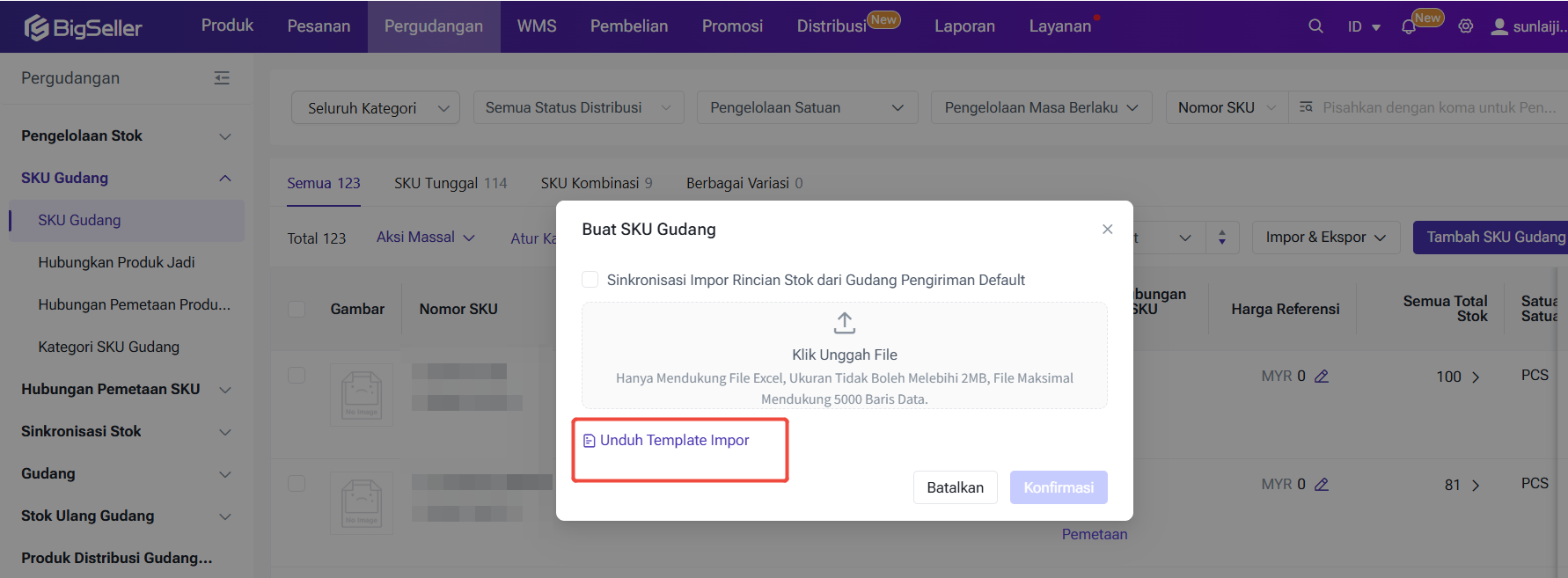
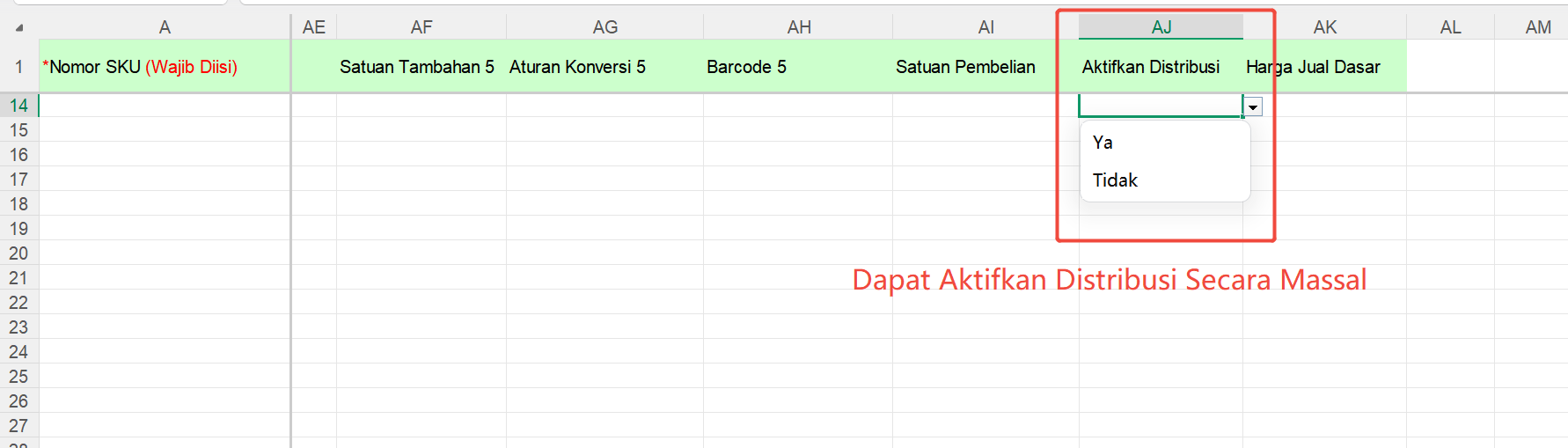
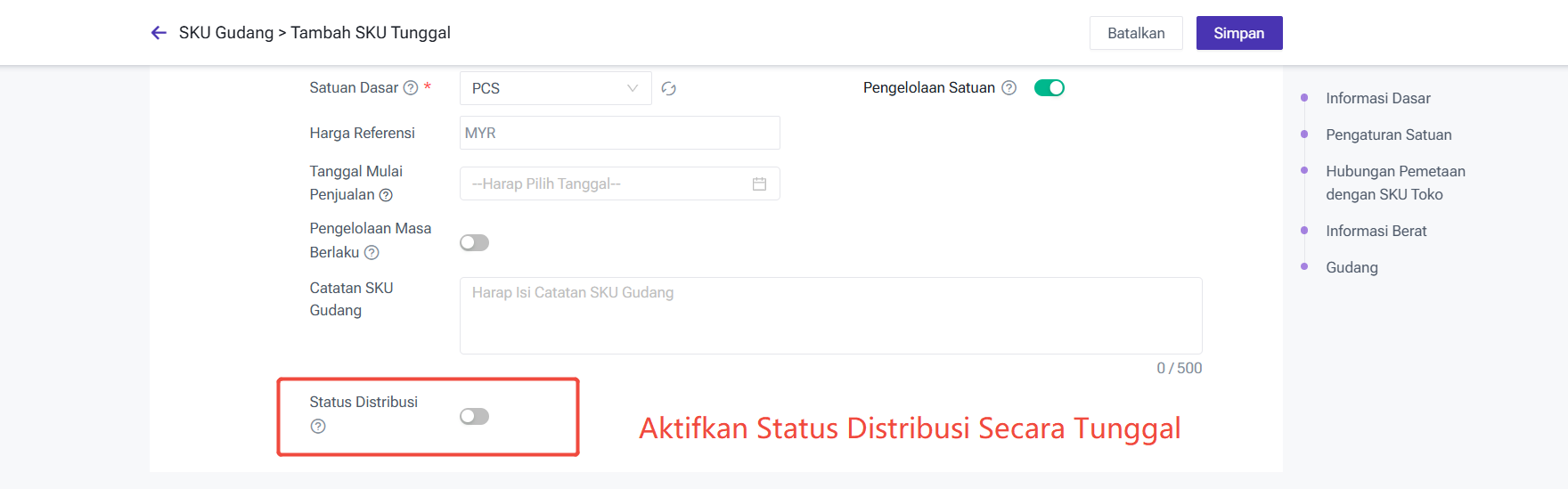
④ SKU Gudang: Impor SKU Gudang untuk mengaktifkan distribusi, atau tambah SKU Tunggal baru untuk langsung mengaktifkan distribusi.
-
Impor SKU Gudang untuk mengaktifkan distribusi
-
Tambah SKU Tunggal baru untuk mengaktifkan distribusi
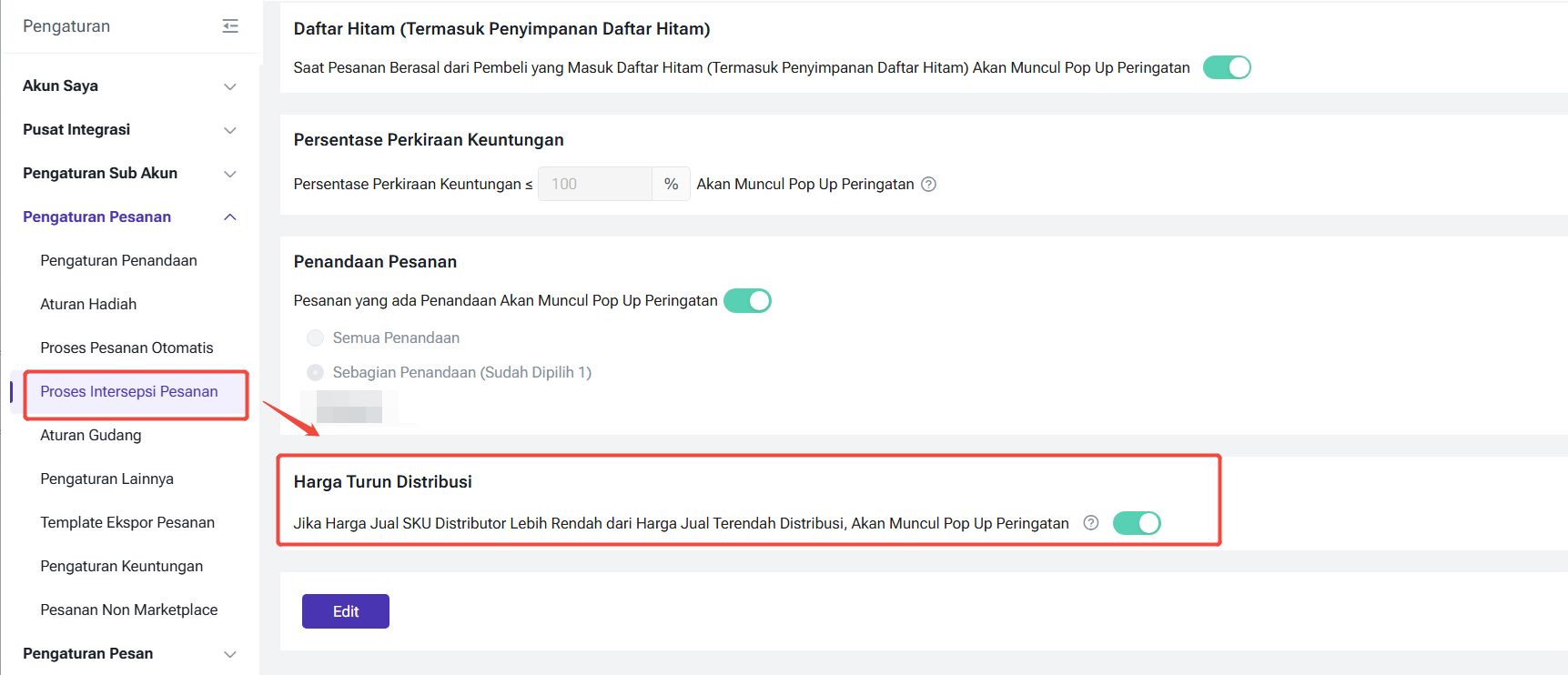
Harga Turun Distribusi (Harga di Bawah Batas Minimum)
Setelah pemasok (supplier) menentukan harga jual minimum pada menu Manajemen Produk Distribusi, sistem akan otomatis push data tersebut kepada distributor berdasarkan nilai tukar kurs (kurs mata uang) terbaru.
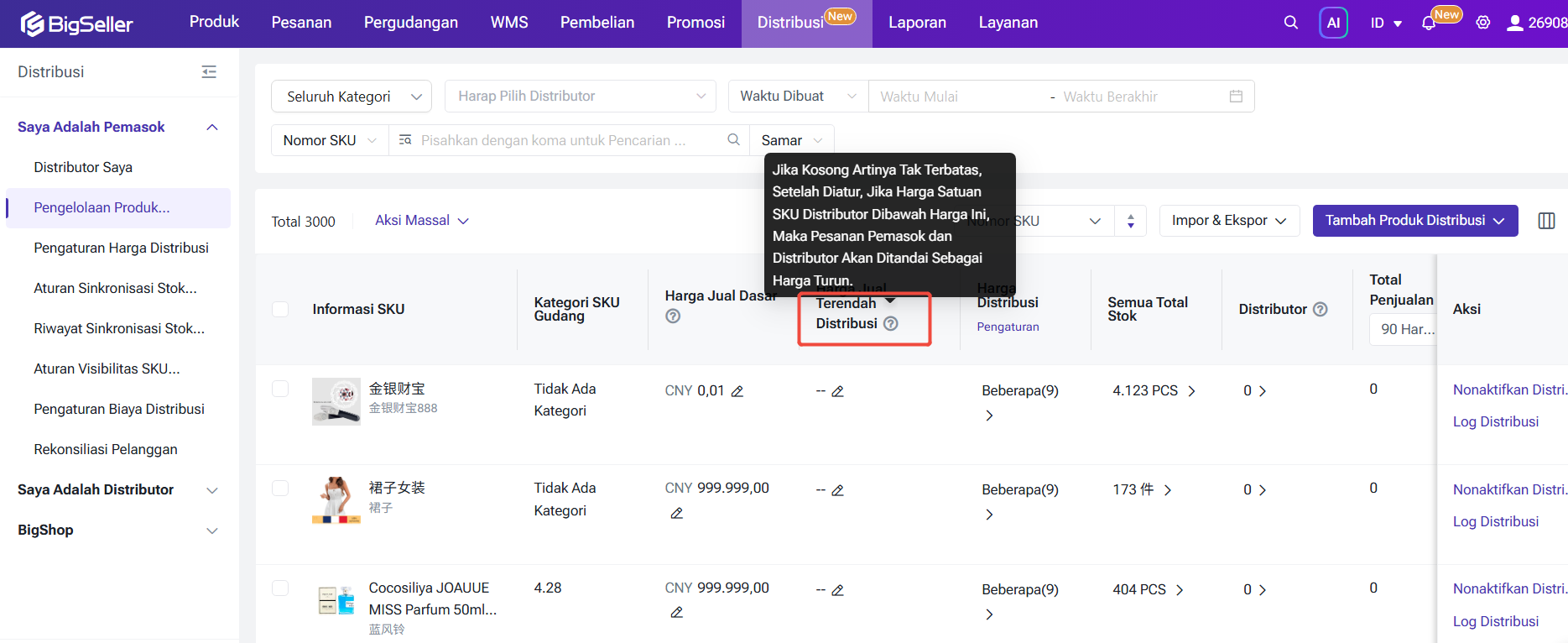
Setelah diatur, jika harga satuan SKU milik distributor lebih rendah dari harga minimum ini, maka pesanan di akun pemasok maupun distributor akan ditandai sebagai Harga Turun Distribusi (Harga di Bawah Batas). Jika kolom ini dikosongkan, artinya tidak ada batasan harga. Apabila distributor membuat produk kombinasi (Bundle/Combo SKU), harga jual minimum untuk SKU kombinasi adalah hasil penjumlahan harga minimum dari masing-masing sub-SKU.
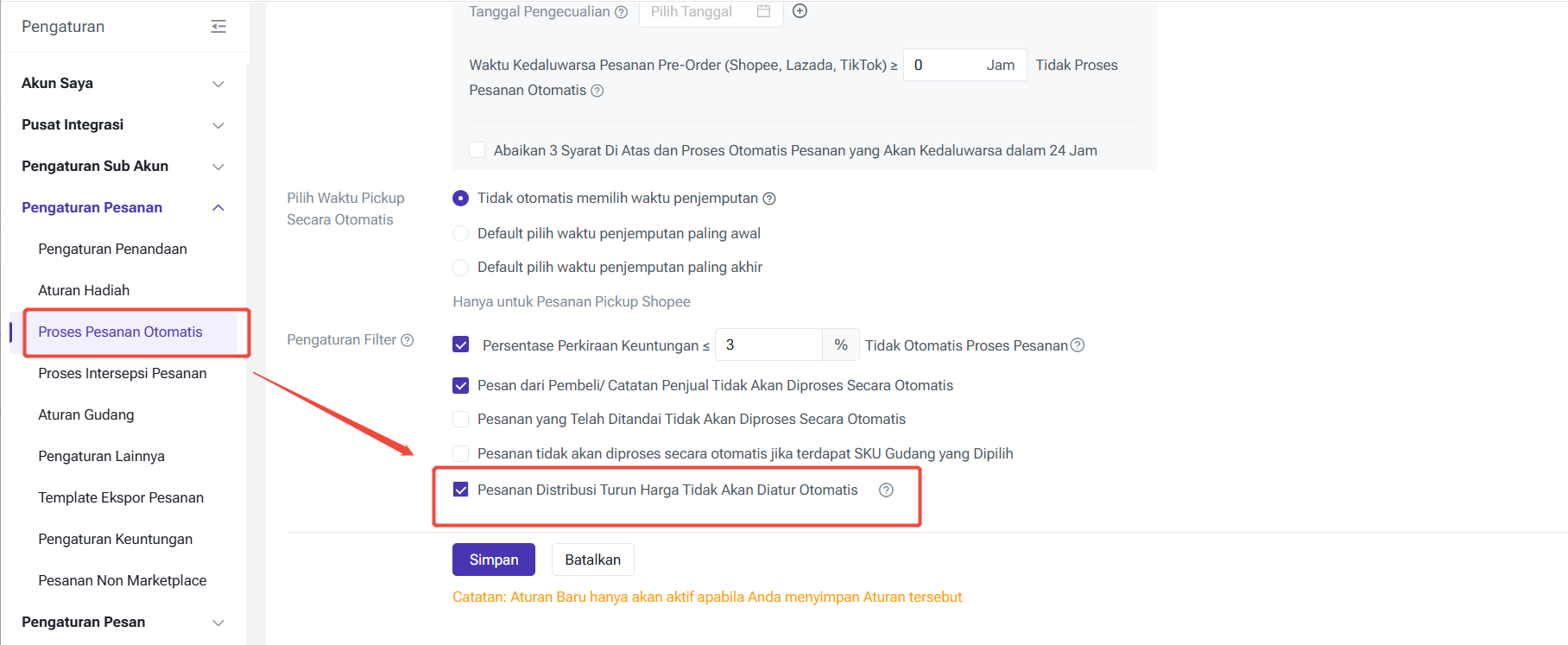
Juga telah mendukung konfigurasi untuk melewati atau tidak melewati pesanan tersebut saat proses pesanan otomatis/manual (secara default pengaturan ini adalah tidak dilewati). Selain itu, filter baru [Apakah Harga Turun Distribusi] serta ikon penanda khusus untuk pesanan yang melanggar batas harga telah ditambahkan.
3.3.2 Aturan Visibilitas SKU Gudang (Mengontrol SKU Gudang tertentu untuk Distributor tertentu)
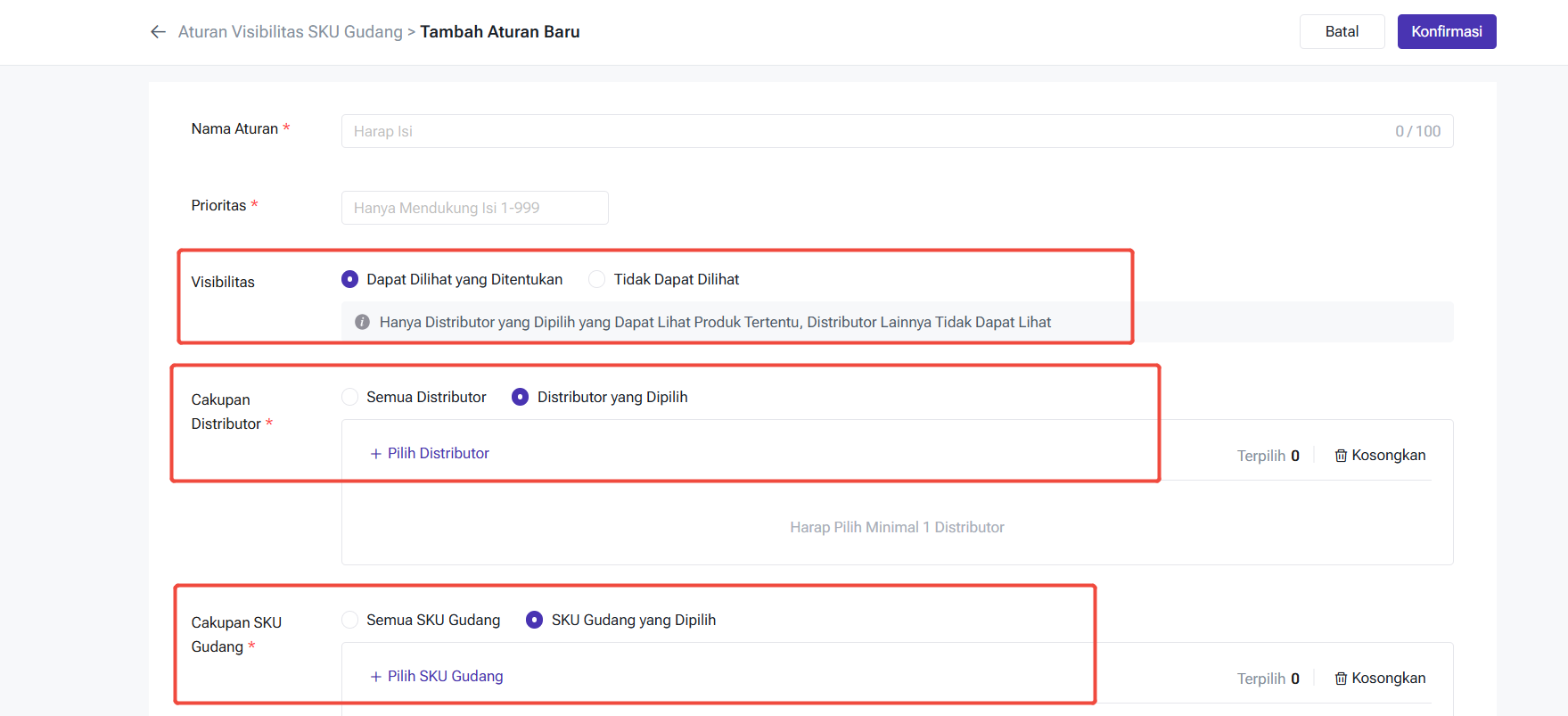
Pemasok mengontrol Produk Distribusi mana yang dapat atau tidak dapat dilihat oleh Distributor melalui Aturan Visibilitas SKU Gudang. Jika Distributor tidak dapat melihat produk tersebut, berarti mereka tidak memiliki izin untuk mendistribusikannya.
Sistem mendukung pengaturan dimensi visibilitas berikut:
Dapat Dilihat yang Ditentukan: Hanya Distributor terpilih yang dapat melihat produk yang ditentukan, Distributor lainnya Tidak Dapat Dilihat.
Tidak Dapat Dilihat: Menyembunyikan produk terpilih hanya dari Distributor yang dipilih; secara default, produk tersebut tetap dapat dilihat oleh Distributor lainnya.
Cakupan Distributor: Berlaku untuk semua Distributor atau hanya untuk Distributor dengan level tertentu.
Cakupan SKU Gudang: Berlaku untuk semua SKU Gudang atau hanya SKU Gudang tertentu yang dapat dilihat oleh Distributor spesifik.
Catatan:
Maksimal dapat membuat 100 aturan. Semakin kecil nomor urut prioritas, semakin tinggi prioritasnya. Hanya 1 aturan dengan prioritas tertinggi yang akan berlaku untuk satu Distributor yang sama.
Setelah Produk Distribusi dihapus (distribusi dinonaktifkan), stok produk tersebut pada sisi Distributor akan didorong menjadi 0. Namun, pesanan yang sudah ada sebelumnya tetap dapat diproses untuk pengiriman.
Produk Distribusi milik Distributor tidak mendukung aktivasi distribusi kembali (dilarang melakukan distribusi-ke-distribusi).
3.4 Konfigurasi Harga Distribusi dan Biaya Distribusi
Pengaturan pembulatan harga hanya memengaruhi sisi Distributor. Setelah pengaturan diperbarui, Harga Distribusi akan diperbarui dan ditampilkan sesuai SKU saat pesanan distribusi didorong.
Catatan:
-
Prioritas Harga Distribusi SKU yang Sama: Pengaturan Harga Berdasarkan SKU > Pengaturan Harga Berdasarkan Tingkatan Pelanggan.
-
Harga Jual Dasar dikelola untuk setiap SKU di dalam menu Produk Distribusi.
3.4.1 Pengaturan Harga Distribusi (Sistem Harga Bertingkat)
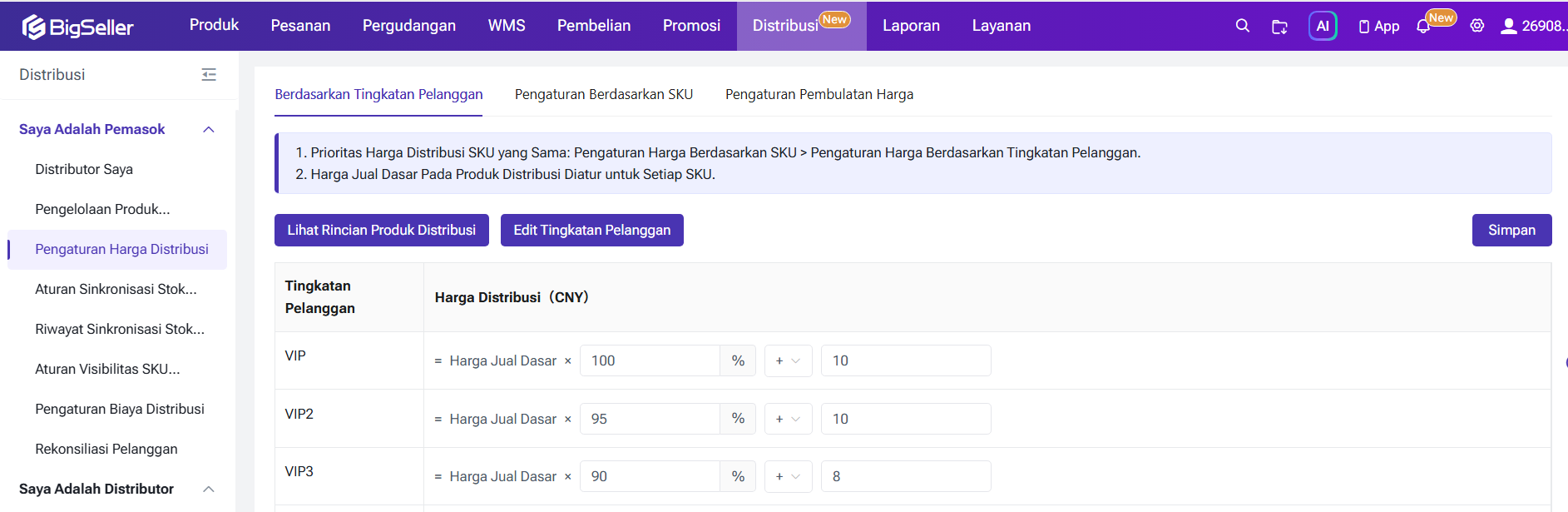
BigSeller mendukung pengaturan perbedaan Harga Distribusi berdasarkan tingkatan Distributor (Level 1–10), memungkinkan kontrol harga yang mendalam untuk setiap level.
-
Metode Penentuan Harga: Berdasarkan Harga Jual Dasar dengan kenaikan/penurunan persentase atau penambahan/pengurangan nominal tetap, akurat hingga 2 desimal.
-
Pengaturan Pembulatan Harga: Hasil perhitungan harga dapat diatur metodenya: Pembulatan ke Atas / Pembulatan ke Bawah / Pembulatan Terdekat / Pembulatan Terdekat dengan 2 Desimal.
-
Berdasarkan Tingkatan Pelanggan: Mengatur aturan Harga Distribusi secara seragam untuk semua produk dalam level Distributor tersebut.
-
Pengaturan Berdasarkan SKU: Menentukan Harga Distribusi secara khusus untuk SKU tertentu. Aturan ini memiliki prioritas lebih tinggi daripada aturan tingkatan pelanggan.
-
Impor & Perbarui: Mendukung impor massal Harga Distribusi tingkat SKU menggunakan template, cocok untuk skenario dengan banyak kategori dan jumlah SKU yang besar.
⚠️ Penting: Pengaturan Pembulatan Harga hanya memengaruhi tampilan harga di sisi Distributor. Setelah pengaturan diperbarui, Harga Distribusi akan diperbarui sesuai SKU saat pesanan distribusi didorong. Catatan Kasus Ekstrem: Jika awal harga yang dilihat Distributor adalah Rp1, lalu Pemasok mengubah metode dari Pembulatan ke Bawah menjadi Pembulatan ke Atas, harga yang dilihat Distributor mungkin tidak langsung berubah tetap Rp1, namun saat sinkronisasi pesanan, harga akan diperbarui dan dihitung Rp2 untuk nilai piutang. Selisih harga maksimal adalah Rp1.
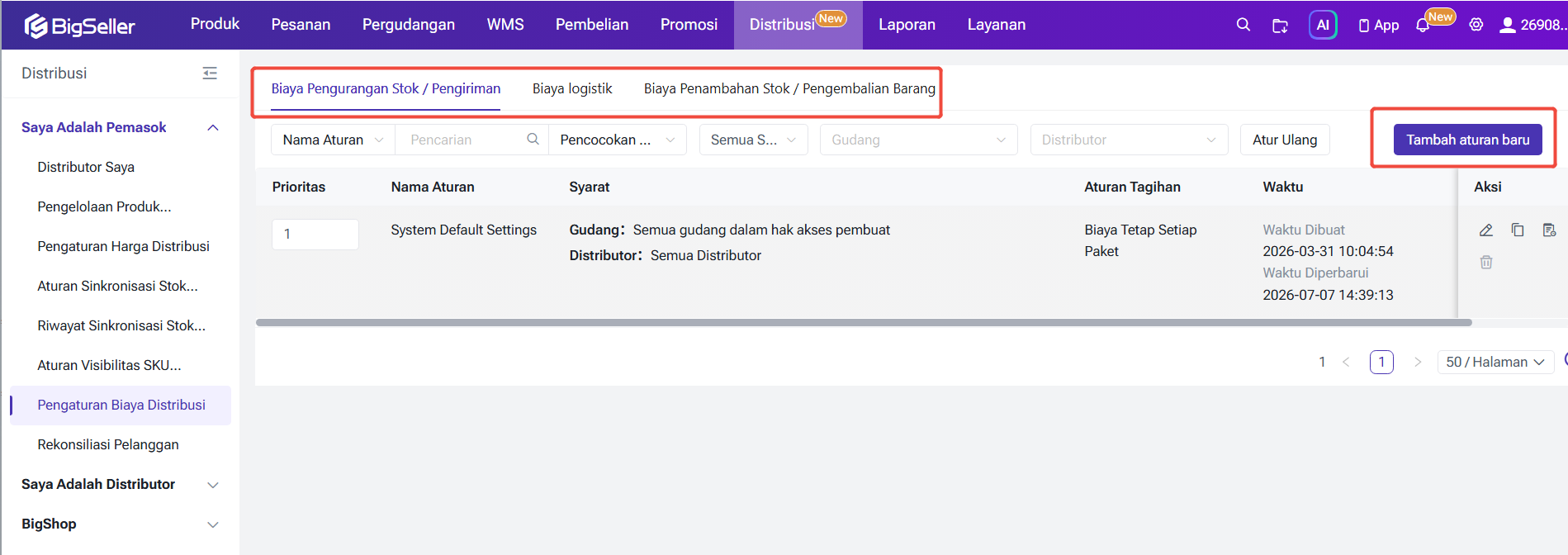
3.4.2 Pengaturan Biaya Distribusi
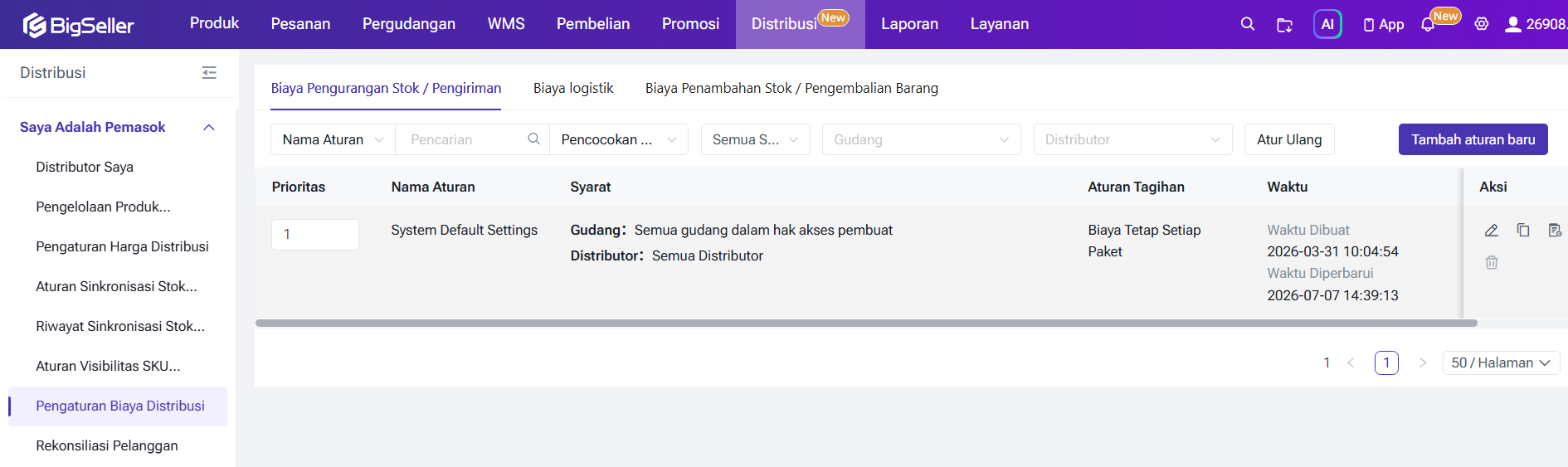
Pengaturan Biaya Distribusi akan dihitung secara otomatis saat Distributor mendorong pesanan dan dicatat dalam arus kas rekonsiliasi. Biaya dibagi menjadi biaya pesanan normal dan biaya pesanan purna jual (after-sales).
-
Biaya Pengurangan Stok / Pengiriman: Biaya penanganan pengemasan yang dikenakan per paket atau per jumlah SKU setiap kali pesanan didorong.
-
Biaya Logistik: Jika metode logistik Distributor adalah "Pengiriman Mandiri" (kecuali platform Temu), maka Pemasok dianggap yang mengatur logistik, sehingga Biaya Jasa Kirim akan dikenakan saat pesanan didorong.
-
Biaya Penambahan Stok / Pengembalian Barang: Biaya penanganan pengemasan kembali yang dikenakan per paket atau per jumlah SKU.
-
Distributor Membatalkan Pesanan: Mengembalikan total biaya = (Jumlah SKU × Harga Distribusi) + Biaya Pengurangan Stok + Biaya Jasa Kirim.
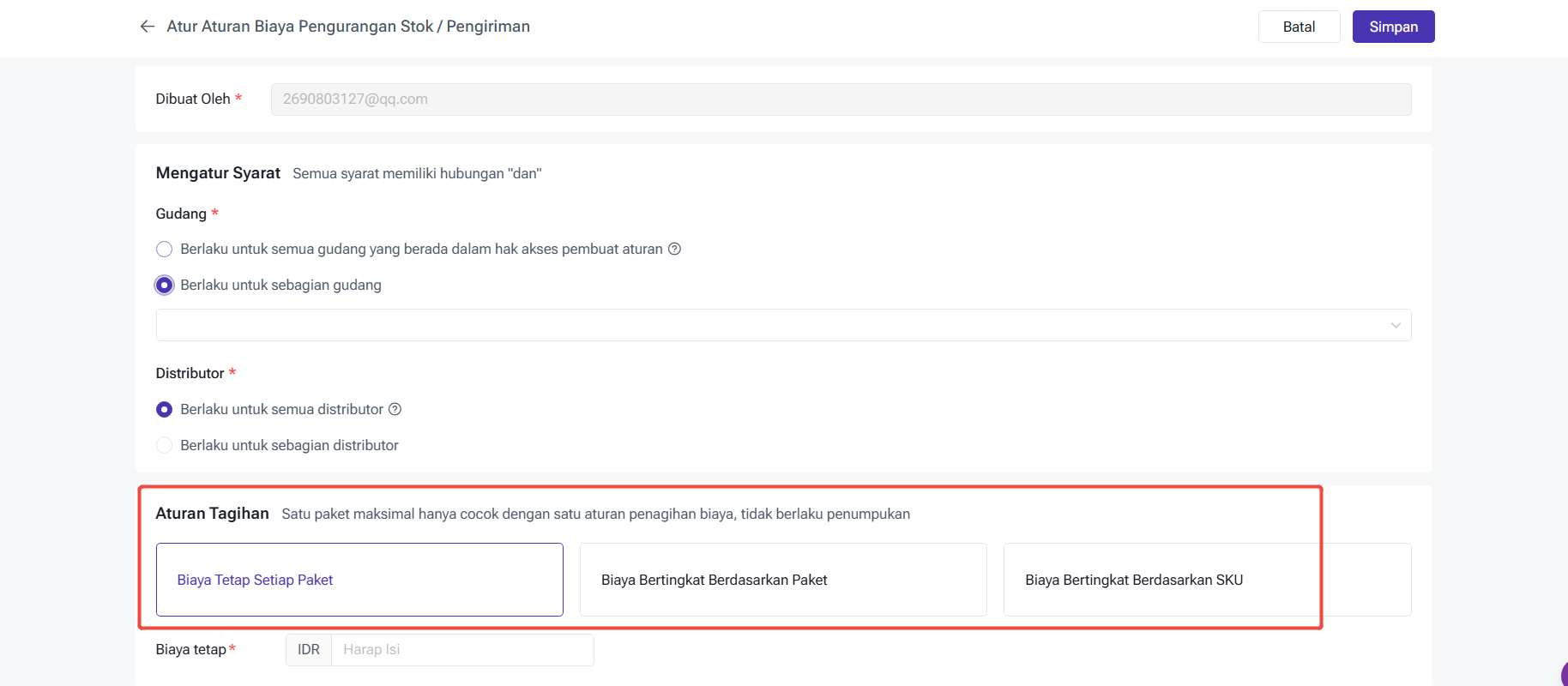
Sekarang juga mendukung pengaturan biaya distribusi multi-dimensi!
Pembaruan kali ini memperluas dimensi dan mode perhitungan biaya pengiriman distribusi di platform secara komprehensif. Fitur ini membantu pemasok mengatasi kendala operasional dan mewujudkan penghitungan biaya distribusi yang lebih fleksibel, multi-dimensi, serta terdiferensiasi:
-
Mendukung Penentuan Harga Berbeda Per Dropshipper, Mewujudkan Manajemen Pelanggan yang Terperinci. Menghilangkan batasan lama di mana semua dropshipper dikenakan biaya yang disamaratakan. Pemasok kini dapat mengatur tarif yang berbeda secara independen berdasarkan level atau tingkat kerja sama dropshipper. Fitur ini juga mendukung penentuan harga khusus (custom) untuk klien besar atau skenario pengecualian, sehingga meningkatkan efisiensi operasional saluran distribusi secara signifikan.
-
Mendukung Perhitungan Biaya Mandiri Per SKU, Menyesuaikan Skema Biaya untuk Berbagai Kategori Produk. Sistem telah ditingkatkan dari yang sebelumnya hanya mendukung "perhitungan biaya seragam per paket" menjadi "mendukung perhitungan biaya mandiri per SKU individu". Pembaruan ini sangat cocok untuk skenario pengenaan biaya yang berbeda pada toko multi-kategori, atau SKU dengan karakteristik biaya berat/volume yang bervariasi, guna memastikan setiap biaya distribusi dapat dihitung secara presisi.
-
Peningkatan Mode Perhitungan Biaya Berjenjang (Tiered Fee), Fleksibel Menyesuaikan Berbagai Metode Akuntansi Biaya. Di atas basis "perhitungan harga satuan per rentang (tier unit price)" yang sudah ada, kini ditambahkan dukungan untuk berbagai mode baru seperti "harga total tetap per rentang (tier fixed total price)". Aturan berjenjang kini menjadi lebih kaya dan sangat cocok untuk memenuhi kebutuhan akuntansi biaya yang mendetail di berbagai skenario distribusi platform.
3.5 Manajemen Sinkronisasi Stok Distribusi
Pemasok menggunakan Aturan Sinkronisasi Stok Distribusi untuk mendorong stok tersedia di gudang secara real-time kepada Distributor, memastikan keakuratan jumlah stok dan menghindari kelebihan penjualan (overselling).
3.5.1 Mengatur Aturan Sinkronisasi Stok
Sistem menyediakan 1 Aturan Sinkronisasi Stok Distribusi bawaan saat inisialisasi yang diterapkan ke semua produk dan semua Distributor secara default. Stok tersedia dari gudang yang mendukung distribusi akan didorong secara satu-per-satu ke gudang pemasok milik Distributor.
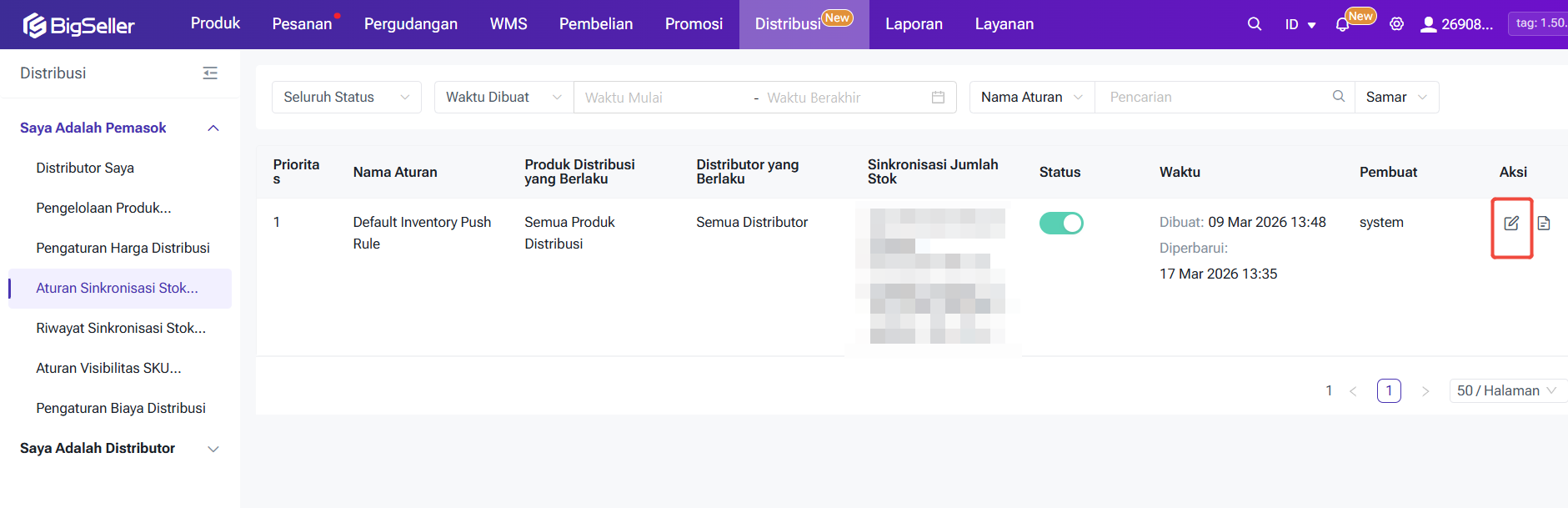
⚠️ Setelah Distributor berhasil mendorong pesanan, sistem akan secara otomatis mengunci stok SKU terkait di sisi Pemasok. Jika Distributor berhasil dikembalikan, stok yang dikunci akan dilepaskan secara otomatis.
3.5.2 Melihat Riwayat Sinkronisasi Stok Distribusi
⚠️ Setiap produk distribusi menyimpan maksimal 30 riwayat sinkronisasi terbaru. Dalam 30 catatan tersebut, catatan yang lebih lama dari 30 hari akan dihapus. Anda dapat memantau hasil terbaru berdasarkan dimensi [Produk Distribusi + Distributor]. Klik "Detail" untuk melihat Riwayat Sinkronisasi Stok Distribusi sebelumnya.
Perubahan Harga Distribusi akan disinkronkan secara real-time kepada Distributor. Namun, Pengaturan Pembulatan Harga akan diperbarui dan ditampilkan secara sinkron berdasarkan SKU pada saat push pesanan.
3.6 Pemenuhan Pesanan Distribusi dan Penanganan Anomali
Setelah Distributor mendorong pesanan, sistem Pemasok akan secara otomatis membuat pesanan distribusi di daftar [Menunggu Diproses]. Pemasok kemudian menyelesaikan proses pengambilan barang (picking), cetak label, dan pengiriman.
(Silakan masukkan Gambar Alur Pemrosesan Pesanan di sini)
3.6.1 Memproses Pesanan (Sudut Pandang Pemasok)
Pesanan yang didorong oleh Distributor akan muncul di bagian Pesanan Distribusi pada tab [Menunggu Diproses]. Di sini, Pemasok melakukan pengaturan pesanan, mencetak label pengiriman (shipping label), dan melakukan pengiriman barang.
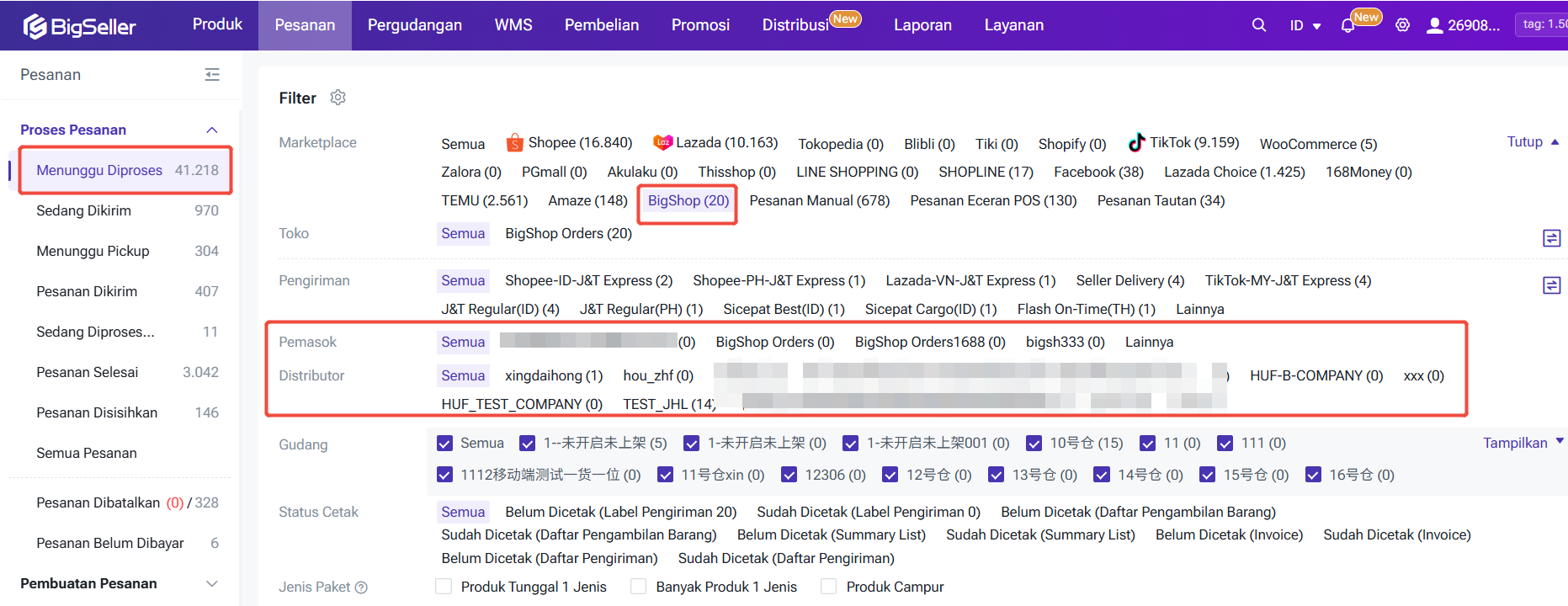
3.6.2 Batasan Operasional Pesanan (Sudut Pandang Pemasok)
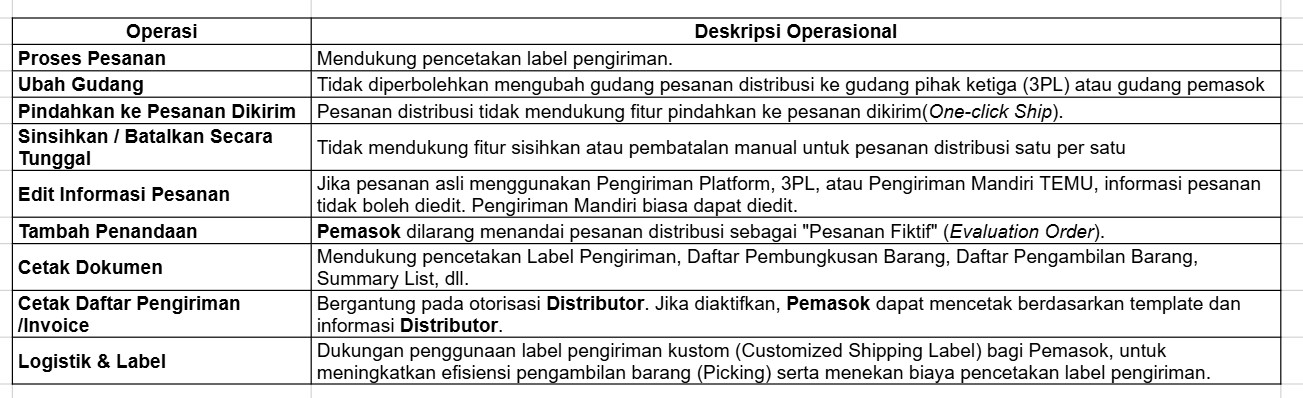
|
|
3.6.3 Batalkan Push dan Batalkan Pesanan (Sudut Pandang Pemasok)
-
Distributor Batalkan Push (Berhasil): Pemasok melepaskan stok; sistem menghasilkan catatan Rekonsiliasi Pelanggan pengembalian dana; biaya otomatis kembali ke Saldo Distributor. Status pesanan di kedua belah pihak tidak lagi sinkron dan masuk ke daftar [Dibatalkan] Pemasok.
-
Distributor Batalkan Push (Gagal): Sisi Pemasok tidak menerima notifikasi sistem. Distributor harus mengonfirmasi secara offline dengan Pemasok untuk menghindari kerugian finansial.
-
Pesanan Masuk ke [Dibatalkan]: Mendukung pencetakan label, pengembalian barang ke gudang (secara default kembali ke gudang pengiriman asli)
3.6.4 Alat Pesanan (Sudut Pandang Pemasok)
-
Proses Pesanan Otomatis: Mendukung fitur ini jika sumber toko adalah platform BigShop. Pilihan logistik akan dinonaktifkan karena semua logistik BigShop dianggap mendukung proses otomatis.
-
Aturan Penandaan: Mendukung penggunaan Aturan Penandaan, kecuali untuk penandaan "Pesanan Fiktif".
-
Aturan Gudang: Langsung mengikuti pemetaan gudang pesanan distribusi. Aturan hadiah hanya akan dipicu di sisi Distributor, tidak akan dijalankan ulang setelah didorong ke Pemasok.
-
Aturan Pengiriman: Mendukung aturan logistik pihak ketiga untuk pesanan Pengiriman Sendiri yang berasal dari BigShop.
-
Pengaturan Lainnya: Setelah Pemasok mengaktifkan alat otomatis (Auto Tools), jika status Distributor berubah menjadi "Sudah Dikirim" atau "Selesai", maka status di sisi Pemasok juga dapat berubah menjadi "Sudah Dikirim" atau "Selesai".
3.7 Manajemen Rekonsiliasi Pelanggan
Pemasok mengelola transaksi keuangan dengan setiap Distributor melalui modul Rekonsiliasi Pelanggan, termasuk isi ulang saldo, pengaturan periode hutang, dan kueri detail rekonsiliasi.
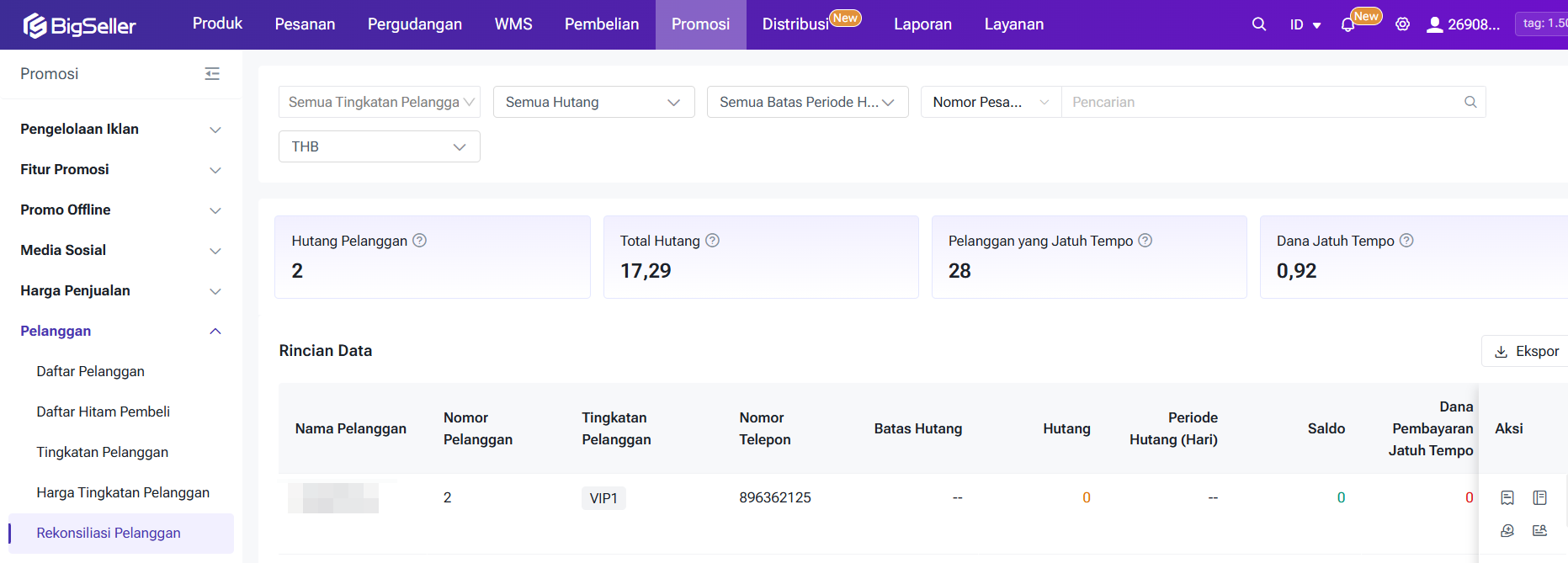
3.6.1 Definisi Indikator Terkait
-
Batas Hutang: Batas tertinggi Hutang yang diberikan Pemasok kepada Distributor. Jika melebihi batas, pesanan tidak dapat didorong.
-
Hutang: Jumlah nominal yang telah digunakan oleh Distributor (Total pesanan yang belum dibayar dalam periode hutang).
-
Periode Hutang (Hari): Siklus pembayaran tetap untuk pelanggan (kosong berarti tidak ada periode tetap).
-
Saldo: Dana prabayar Distributor di tempat Pemasok. Berkurang otomatis saat mendorong pesanan, bertambah saat pengembalian dana.
-
Dana Pembayaran Jatuh Tempo: Total jumlah Hutang yang telah melewati batas waktu pembayaran.
-
Nomor Seri: Kode identifikasi unik untuk setiap catatan rekonsiliasi untuk verifikasi antara kedua pihak.
3.6.2 Operasi Pembukuan Manual dan Rekonsiliasi
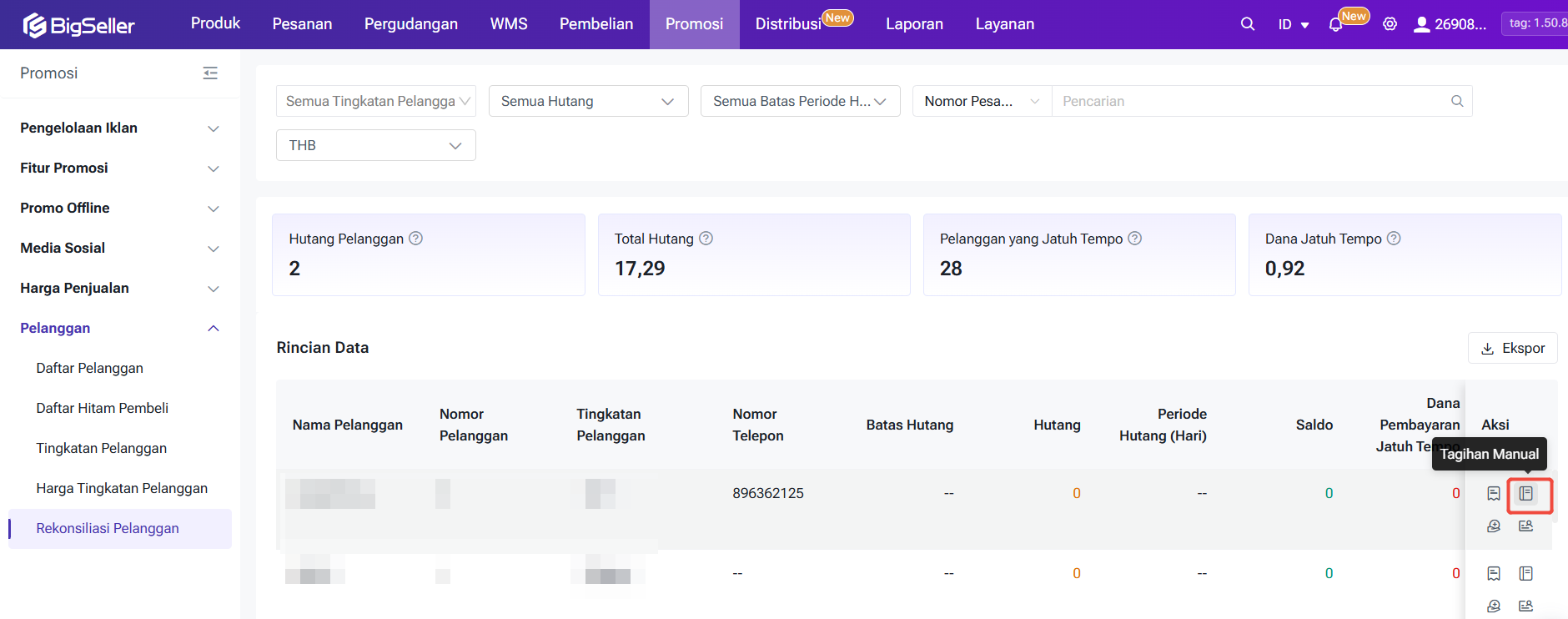
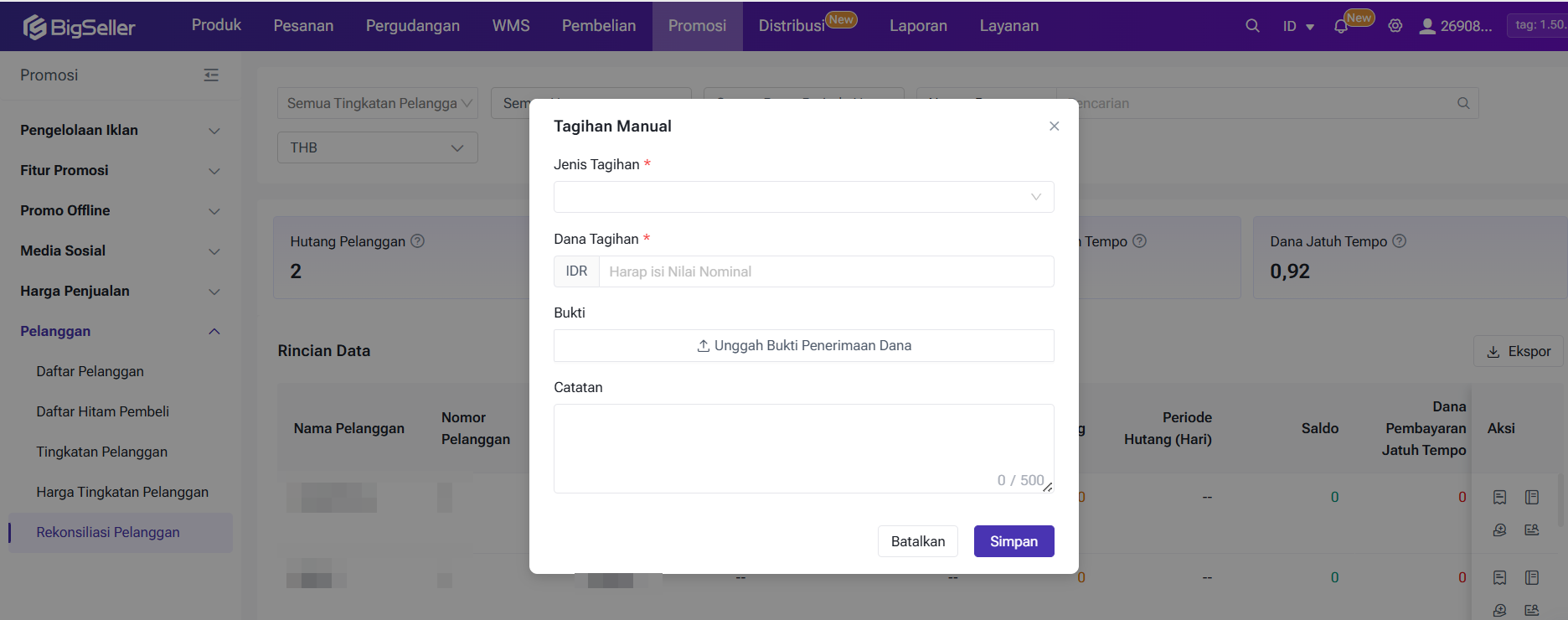
Pemasok memiliki fleksibilitas untuk menyesuaikan data Saldo atau Hutang.
Distributor tidak dapat melakukan isi ulang saldo sendiri; ini harus dilakukan oleh Pemasok.
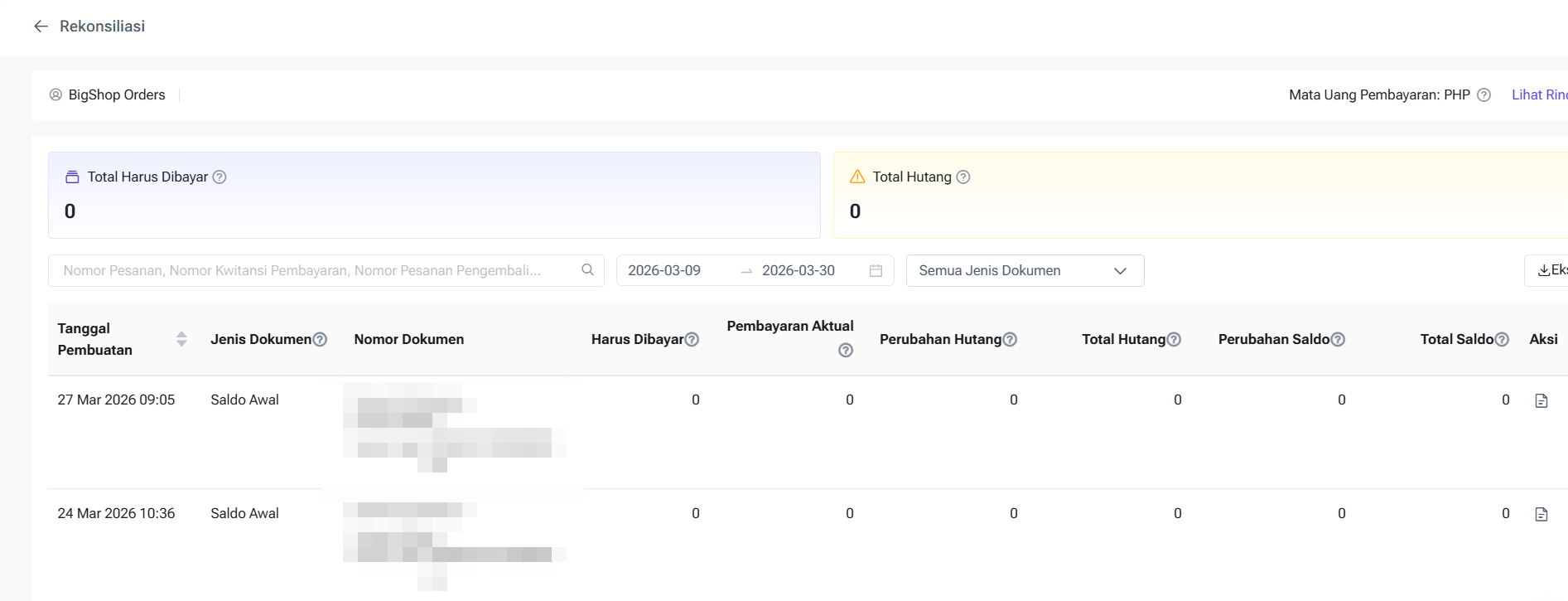
Catatan otomatis dihasilkan saat: Mendorong pesanan, Batalkan push pesanan (refund), pengembalian barang, atau tagihan manual.
Detail Transaksi: Menampilkan Nomor Paket, Nomor Dokumen, Nominal, dan Nomor Seri.
⚠️ Setiap transaksi akan menghasilkan satu catatan rekonsiliasi di masing-masing pihak (Pemasok dan Distributor). Konversi mata uang pada laporan ringkasan menggunakan prinsip [Kurs Tetap, kemudian Kurs Real-time]. Disarankan mengonfigurasi Kurs Tetap di Pengaturan Sistem untuk stabilitas penyelesaian.
Apakah Konten Ini Bermanfaat?
Saran Anda Mendorong Kami untuk Terus Melakukan Pengoptimalan, Terima Kasih Atas Penilaian Anda
Jika Teks di Atas Masih Belum Dapat Menyelesaikan Masalah Anda, Anda Dapat Hubungi Kami